Configurare Simpliciter MCP
Simpliciter MCP permette di collegare il tuo account Simpliciter a client AI compatibili con MCP, come Claude.ai, ChatGPT, Le Chat, Claude Code e Claude Desktop.
Una volta collegato, il client AI può usare gli strumenti di ricerca legale di Simpliciter direttamente nella conversazione, rispettando le fonti, i moduli e la giurisdizione abilitati sul tuo account.
URL del server MCP
Usa questo URL quando il client ti chiede il server MCP remoto:
https://simpliciter.ai/mcp
Non serve creare una API key. La connessione usa OAuth: il client ti reindirizza a Simpliciter, fai login, autorizzi l'accesso e torni al client.
Requisiti
- Un account Simpliciter registrato.
- Un abbonamento Simpliciter attivo.
- Un client AI compatibile con MCP remoto e OAuth.
- Accesso al browser per completare il login Simpliciter durante la configurazione.
Le fonti disponibili nel client AI dipendono dal tuo account Simpliciter: paese, moduli attivi, banche dati abilitate e permessi disponibili al momento della connessione.
Setup rapido
- Apri le impostazioni del tuo client AI.
- Cerca la sezione dedicata a connector, app, strumenti o MCP.
- Aggiungi un nuovo connector MCP personalizzato.
- Inserisci come nome
Simpliciter. - Inserisci come URL MCP
https://simpliciter.ai/mcp. - Se il client lo chiede, seleziona OAuth come metodo di autenticazione.
- Completa il login su Simpliciter e autorizza la connessione.
- Torna al client AI e abilita il connector nella conversazione.
Claude.ai
- Vai su claude.ai/directory/connectors/simpliciter e clicca
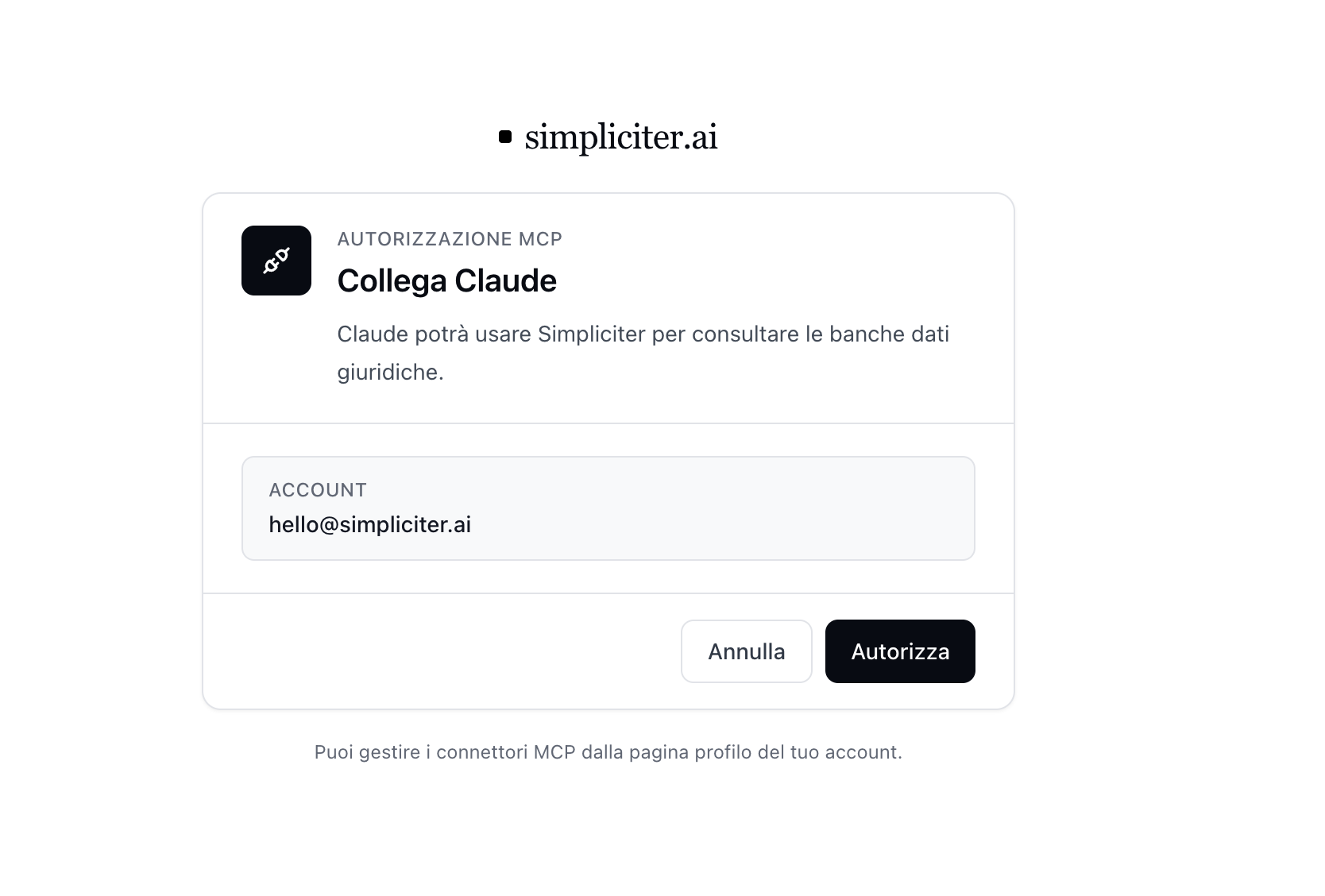
Collega. - Si apre la schermata di autorizzazione su Simpliciter. Clicca
Autorizzaper completare la connessione OAuth.
Abilitare il connector in chat
Per usare Simpliciter in una conversazione, clicca il pulsante + in basso a sinistra nella chat, poi Connectors, e attiva Simpliciter. Puoi abilitarlo o disabilitarlo per ogni singola conversazione.
ChatGPT
In ChatGPT, i connettori esterni si chiamano Plugin. Simpliciter è un plugin ufficiale approvato da OpenAI, disponibile per tutti gli utenti su qualsiasi piano.
- Visita la pagina ufficiale del plugin Simpliciter:
https://chatgpt.com/apps/simpliciter-ai/asdk_app_6a4284a796448191888965e9d0e7c6de
- Clicca per connettere il plugin al tuo account ChatGPT.
- Completa il login OAuth su Simpliciter e autorizza la connessione.
Non serve configurare manualmente l'URL del server MCP né attivare la modalità sviluppatore.
Usare Simpliciter in chat
Per richiamare Simpliciter in una conversazione, digita @Simpliciter nel messaggio oppure clicca +, poi More, e seleziona Simpliciter.
ChatGPT può chiedere conferma prima di eseguire un'azione. I tool Simpliciter MCP sono strumenti di sola lettura e ricerca: non modificano documenti, pratiche o dati del tuo account.
Le Chat
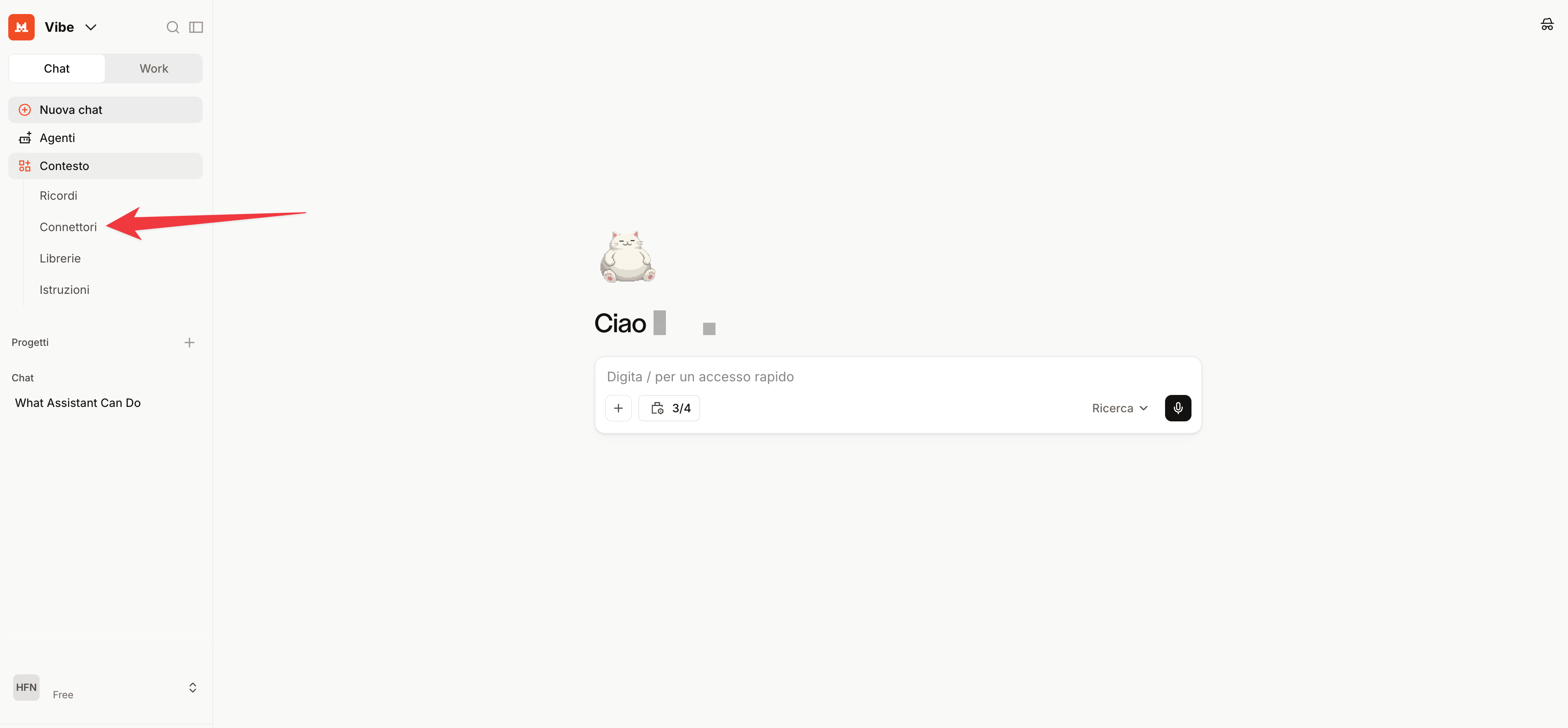
- Nella sidebar di Le Chat, espandi
Contestoe clicca suConnettori.
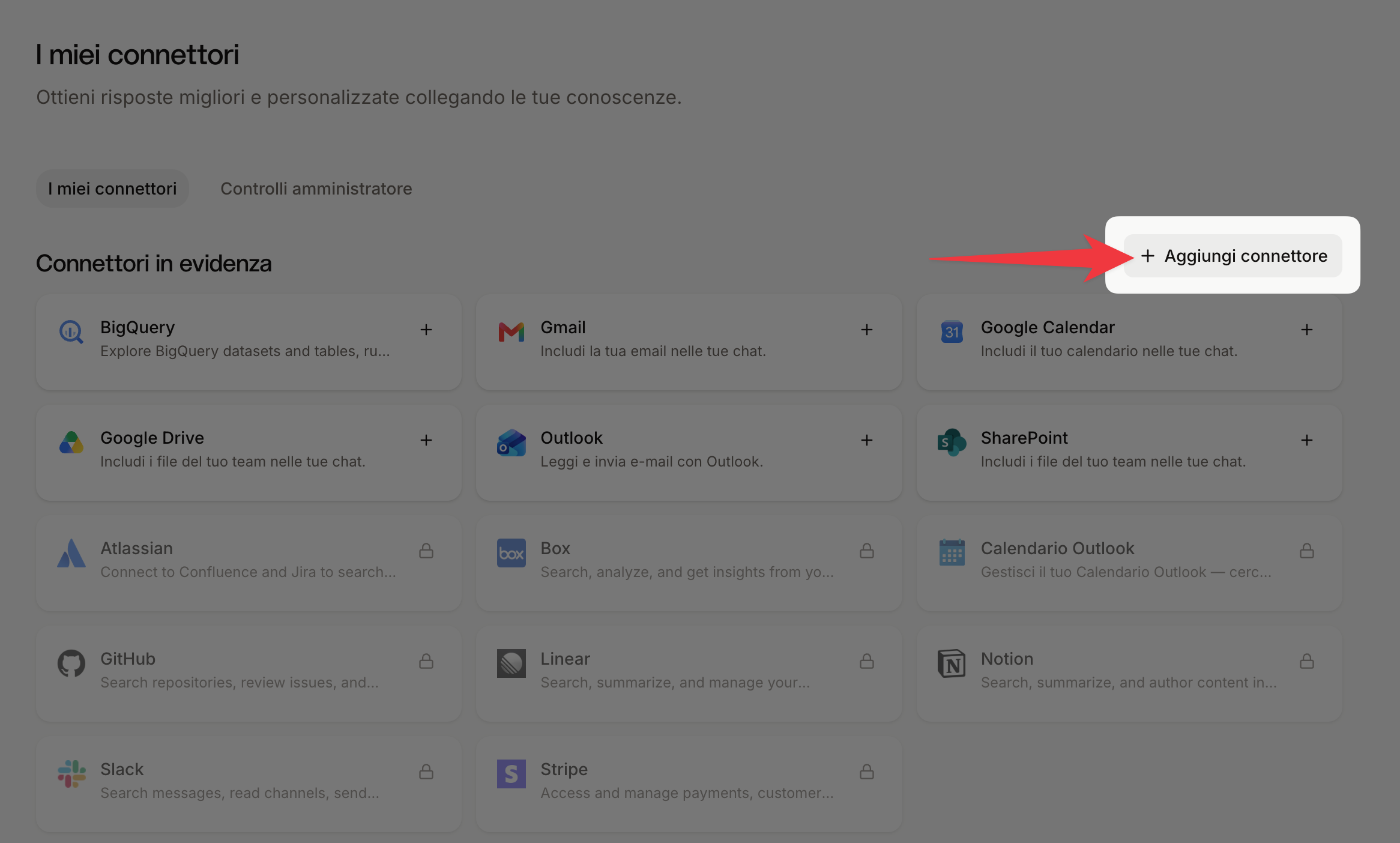
- Nella pagina dei connettori, clicca
+ Aggiungi connettorein alto a destra.
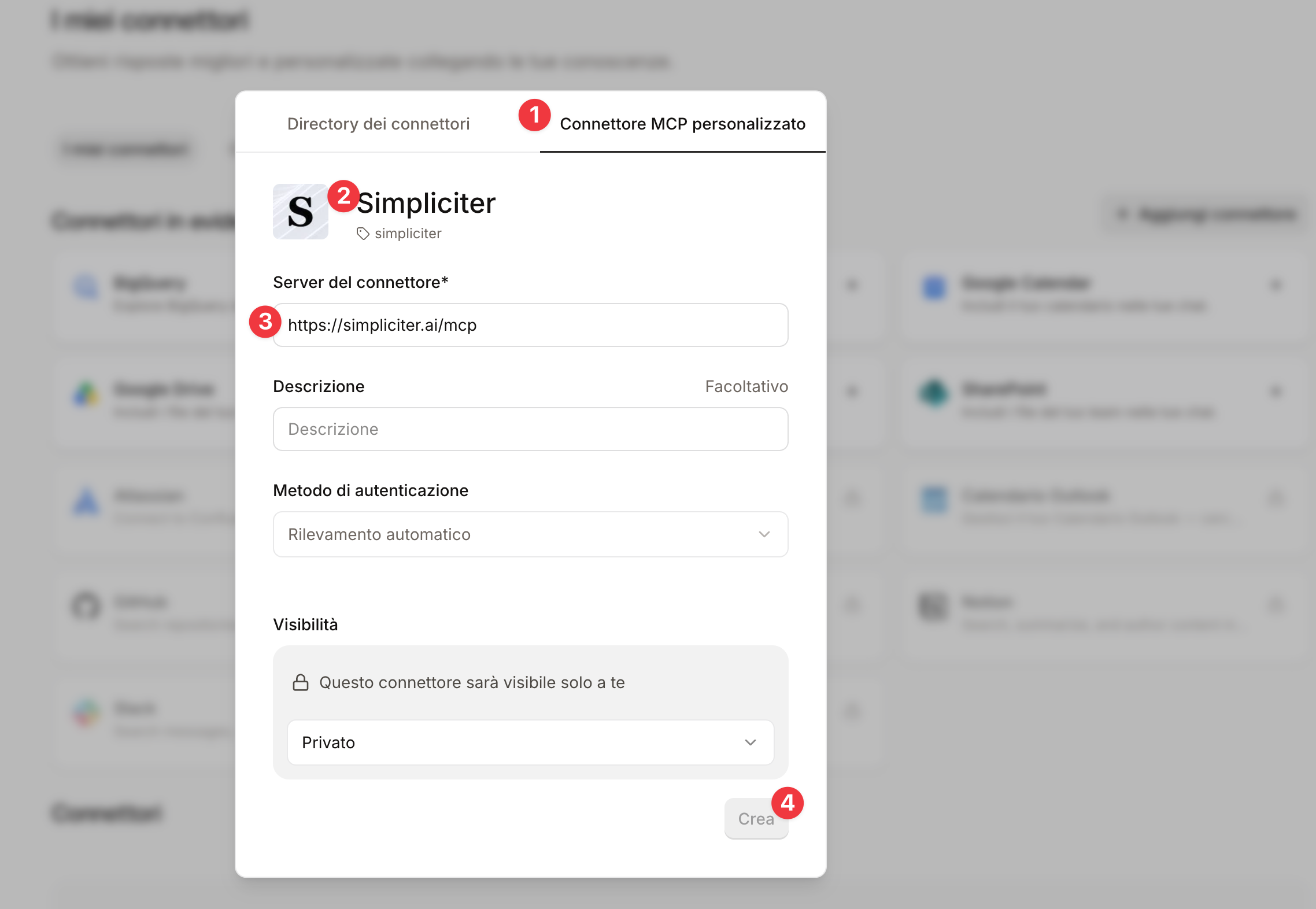
- Seleziona la tab
Connettore MCP personalizzato(1), inserisciSimplicitercome nome (2),https://simpliciter.ai/mcpcome URL del server (3), e cliccaCrea(4).
- Completa il login OAuth su Simpliciter e autorizza la connessione.
Se Le Chat ti chiede di approvare le chiamate ai tool, puoi consentire l'esecuzione dei tool di ricerca quando vuoi usare Simpliciter nella conversazione.
Perplexity
I connettori custom remoti in Perplexity sono disponibili per gli utenti Enterprise. Gli admin possono anche condividerli con tutta l'organizzazione.
Utente individuale
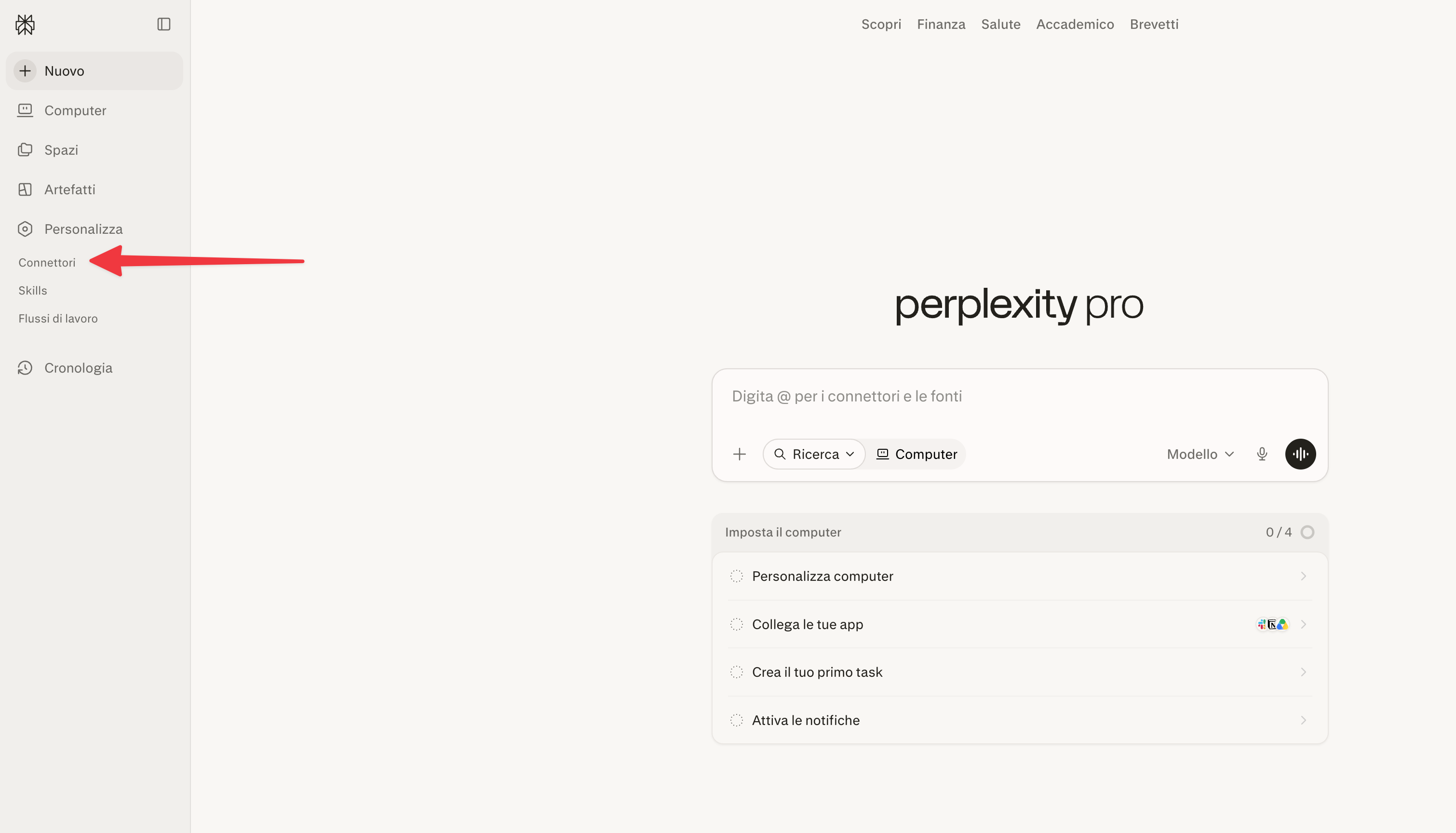
- Nella sidebar, clicca su
Connettori.
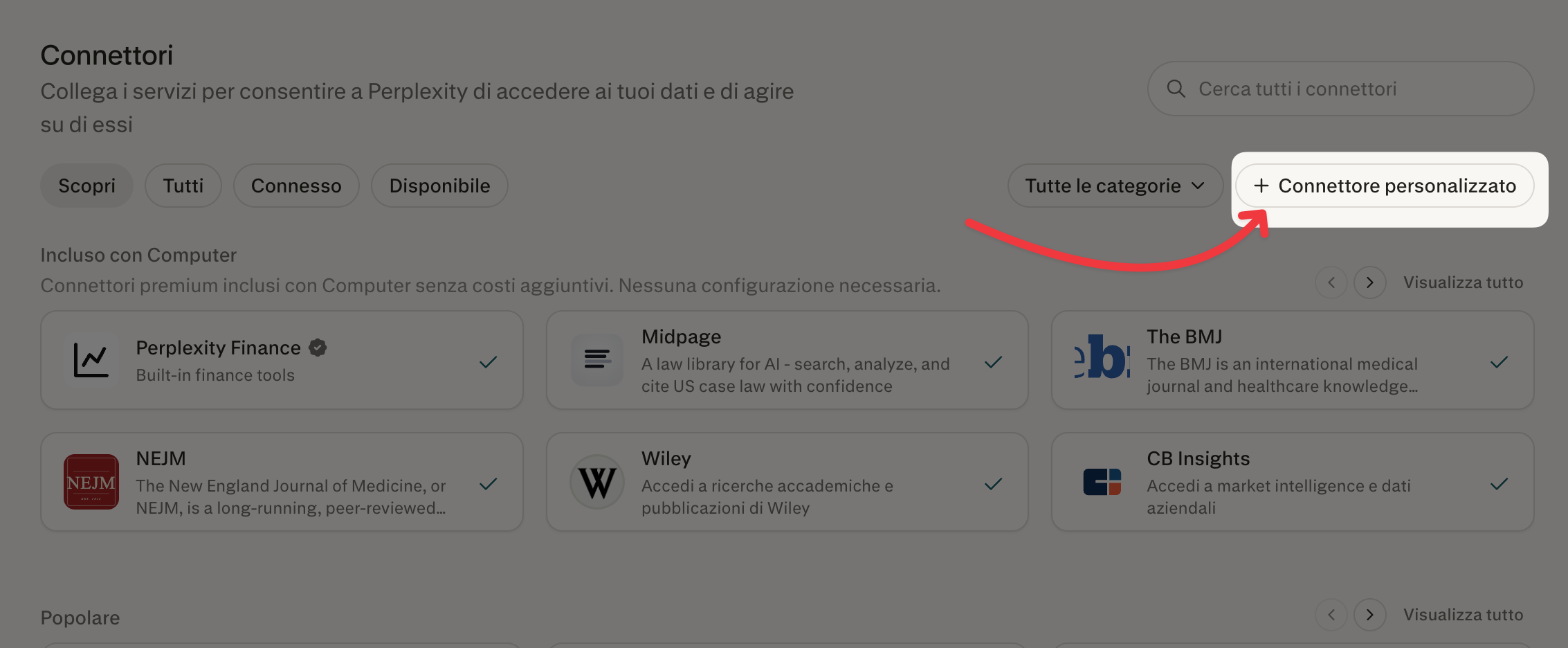
- Nella pagina dei connettori, clicca
+ Connettore personalizzatoin alto a destra.
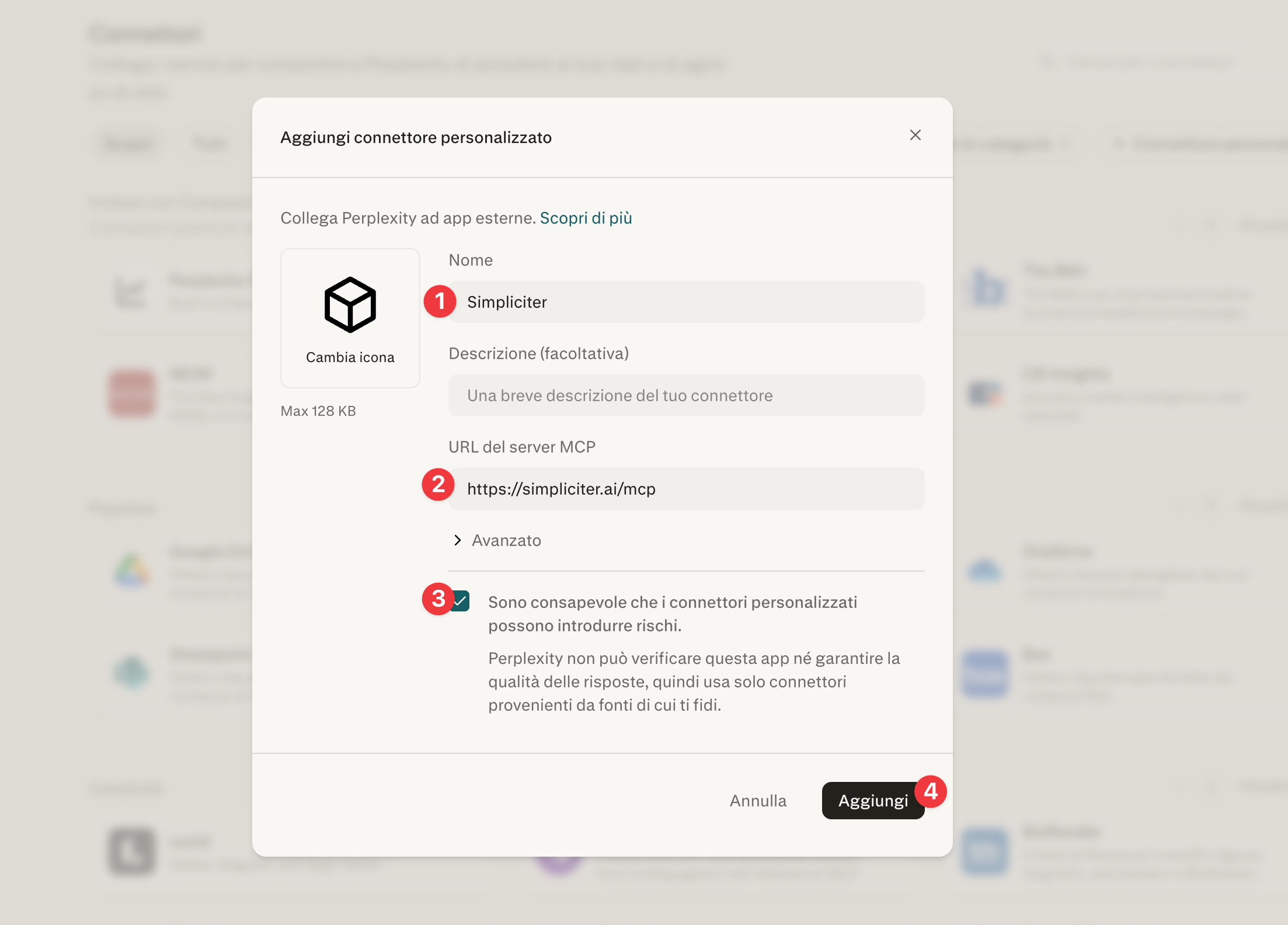
- Inserisci
Simplicitercome nome (1),https://simpliciter.ai/mcpcome URL del server MCP (2), spunta la casella di conferma (3) e cliccaAggiungi(4). Nella sezioneAvanzatopuoi selezionare OAuth come autenticazione e Streamable HTTP come trasporto.
- Clicca sulla scheda del connettore appena creato per avviare il login OAuth su Simpliciter e abilitarlo.
Admin di organizzazione
- Vai in
Enterprise settings>Permissions>Connectors permissions. - Clicca
+ Custom connectorin alto a destra. - Seleziona
Remotee compila i campi come sopra. - Dopo aver aggiunto il connettore, condividilo con l'organizzazione dalla schermata
Permissionsin Enterprise settings. - Ogni membro dell'organizzazione potrà poi abilitarlo dal proprio
Account settings>Connectors.
Per i connettori OAuth a livello di organizzazione, l'admin può autenticarsi una volta per tutti oppure richiedere che ogni membro si autentichi individualmente.
Claude Code
Da terminale, esegui:
claude mcp add --transport http simpliciter https://simpliciter.ai/mcp
Al primo utilizzo, Claude Code dovrebbe aprire il browser per completare il login OAuth su Simpliciter.
Se preferisci configurarlo a livello di progetto, puoi aggiungere un file .mcp.json:
{
  "mcpServers": {
    "simpliciter": {
      "type": "streamable-http",
      "url": "https://simpliciter.ai/mcp"
    }
  }
}
Claude Desktop
Aggiungi Simpliciter alla configurazione MCP di Claude Desktop, nel file claude_desktop_config.json:
{
  "mcpServers": {
    "simpliciter": {
      "type": "streamable-http",
      "url": "https://simpliciter.ai/mcp"
    }
  }
}
Riavvia Claude Desktop dopo aver salvato la configurazione. Al primo utilizzo, il client dovrebbe aprire il browser per completare l'autorizzazione OAuth su Simpliciter.
Tool disponibili
Simpliciter MCP espone tre tool.
list_available_sources
Elenca le fonti legali disponibili per il tuo account.
Il client AI dovrebbe chiamarlo all'inizio di ogni conversazione, o quando i permessi potrebbero essere cambiati. La risposta include anche un catalog_version, che serve agli altri tool per sapere che stanno usando l'elenco aggiornato delle fonti autorizzate.
legal_research
Esegue una ricerca legale semantica sulle fonti Simpliciter abilitate.
Usalo per domande giuridiche tematiche, ricerche su orientamenti, confronto tra fonti, ricostruzione di un quadro normativo o giurisprudenziale.
Parametri principali:
query: domanda completa in linguaggio naturale.source_keys: opzionale; limita la ricerca ad alcune fonti restituite dalist_available_sources.top_n: opzionale; indica quanti risultati recuperare per ciascuna categoria di fonti. Se omesso, Simpliciter usa il valore predefinito.
fetch_legal_source
Recupera una o più fonti precise partendo da riferimenti esatti.
Usalo quando conosci già il riferimento della fonte, per esempio un articolo di legge, una sentenza, un provvedimento o un documento di prassi.
Parametri principali:
sources: elenco delle fonti da recuperare.source_key: la chiave della fonte, scelta tra quelle restituite dalist_available_sources.number,year,court,law,entity,type: campi usati per identificare la fonte, a seconda del tipo di documento.top_n: opzionale; permette di recuperare più candidati se il riferimento non è sufficiente a isolare una sola fonte.
Flusso consigliato
Per ottenere risposte affidabili, chiedi al client AI di usare Simpliciter seguendo questo flusso:
- Chiamare
list_available_sourcesper verificare le fonti disponibili. - Usare
legal_researchper cercare sulle fonti pertinenti. - Usare
fetch_legal_sourcequando serve leggere una fonte precisa. - Rispondere citando solo le fonti restituite da Simpliciter.
- Usare i link restituiti nei risultati, senza inventare URL o riferimenti.
Esempi di richieste:
Usa Simpliciter per verificare quali sono gli orientamenti più recenti sul licenziamento per giusta causa.
Cerca nella normativa italiana e nella giurisprudenza disponibile quali obblighi informativi ha il datore di lavoro in questo caso.
Recupera tramite Simpliciter l'articolo 2476 del codice civile e spiegami come si applica alla responsabilità degli amministratori.
Usa solo fonti Simpliciter e cita i link delle fonti che supportano la risposta.
Limiti e sicurezza
- La connessione richiede un abbonamento Simpliciter attivo.
- Le ricerche eseguite tramite Simpliciter MCP non consumano le interazioni mensili del piano: usano gli strumenti di ricerca sulle fonti, non la chat AI interna di Simpliciter.
- Il client AI vede e interroga in sola lettura solo le fonti legali abilitate per il tuo account.
- MCP non consente al client esterno di leggere le conversazioni Simpliciter, i documenti caricati dall'utente o il contenuto delle banche dati private.
- L'autenticazione avviene via OAuth: non devi copiare password o API key nel client.
- Se colleghi di nuovo lo stesso tipo di client, la nuova connessione può sostituire quella precedente.
- Puoi disconnettere Simpliciter dal client AI rimuovendo il connector dalle impostazioni del client.
Risoluzione problemi
Il client dice che il server non implementa OAuth
Controlla di aver inserito esattamente:
https://simpliciter.ai/mcp
Verifica anche che il client supporti MCP remoto con OAuth. Alcuni client supportano solo MCP locali via stdio o richiedono di abilitare una modalità sviluppatore.
Dopo il login non vedo i tool
Rimuovi il connector e aggiungilo di nuovo. Poi apri una nuova conversazione e chiedi al client:
Chiama list_available_sources di Simpliciter e dimmi quali fonti sono disponibili.
Mancano alcune fonti
Le fonti dipendono dai moduli e dalla giurisdizione attivi sul tuo account Simpliciter. Se hai appena modificato il piano o i moduli, ricollega il connector o apri una nuova conversazione.
Ricevo un errore sull'abbonamento
Il server MCP richiede un abbonamento attivo. Verifica lo stato del tuo piano Simpliciter e riprova.
La risposta non cita fonti
Chiedi esplicitamente al client:
Usa Simpliciter MCP, leggi i risultati strutturati e cita solo le fonti restituite dal tool con link Markdown.
Verifica tecnica opzionale
Puoi verificare che il metadata OAuth del server sia raggiungibile con:
curl -sS https://simpliciter.ai/.well-known/oauth-protected-resource/mcp/
La risposta dovrebbe indicare https://simpliciter.ai/mcp come resource e https://simpliciter.ai come authorization server.
Le chiamate MCP vere e proprie richiedono un token OAuth valido e vengono gestite automaticamente dal client compatibile.
Informazioni utili per il supporto
Se la connessione non funziona, invia al supporto:
- client usato, per esempio Claude.ai, ChatGPT, Le Chat, Claude Code o Claude Desktop;
- email dell'account Simpliciter;
- URL inserito nel client;
- messaggio di errore mostrato dal client;
- data e ora del tentativo di connessione;
- eventuale screenshot della schermata di errore.