Ricerca
La ricerca manuale ti permette di cercare e aprire i documenti delle banche dati disponibili, senza chiedere alla chat di elaborare una risposta. Puoi usarla per ritrovare un atto di cui conosci gli estremi, esplorare un argomento o controllare una fonte citata durante il lavoro.
Se vuoi invece una ricerca ragionata, un riassunto o un confronto con i fatti della tua pratica, consulta la guida alla ricerca legale in chat.
La presenza di un documento nell'elenco non conferma che sia proprio quello cercato o che sostenga la tua tesi. Aprilo, confronta gli estremi e leggi il contenuto disponibile. La ricerca riguarda le raccolte accessibili e non garantisce di trovare tutti i documenti esistenti.
Come iniziare
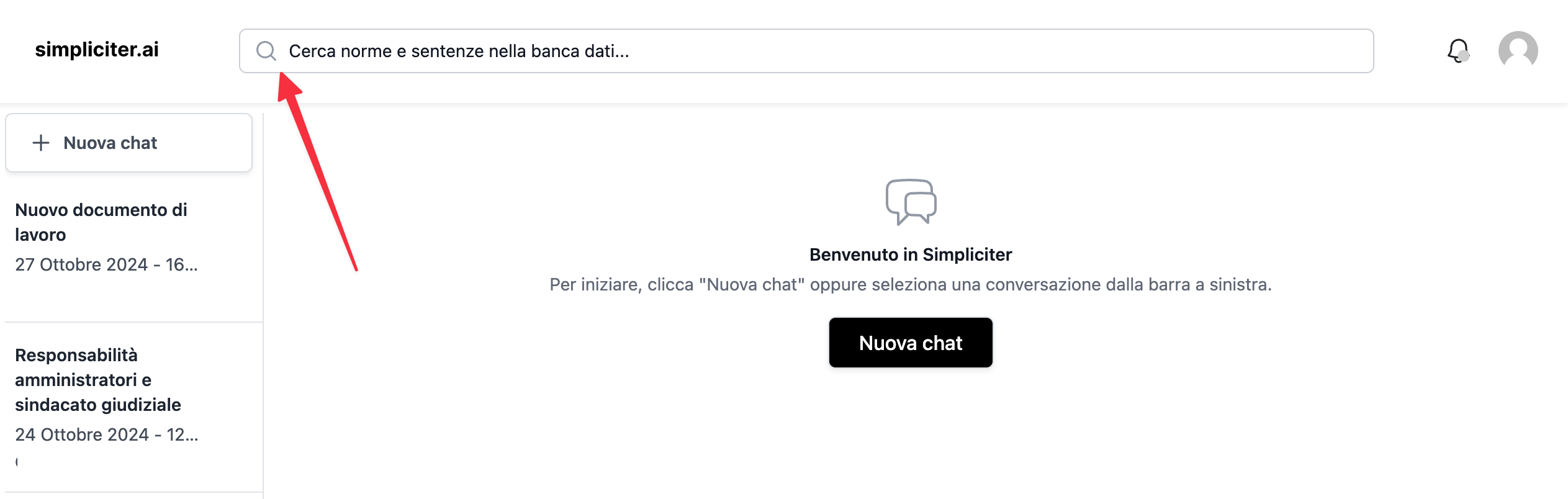
Nella barra superiore della chat, clicca su «Cerca norme e sentenze nella banca dati...» per aprire «Ricerca nella banca dati». La finestra contiene il campo «Cerca...», il pulsante «Cerca», le opzioni «Banca dati» e «Trova nel», oltre a «Filtri avanzati».
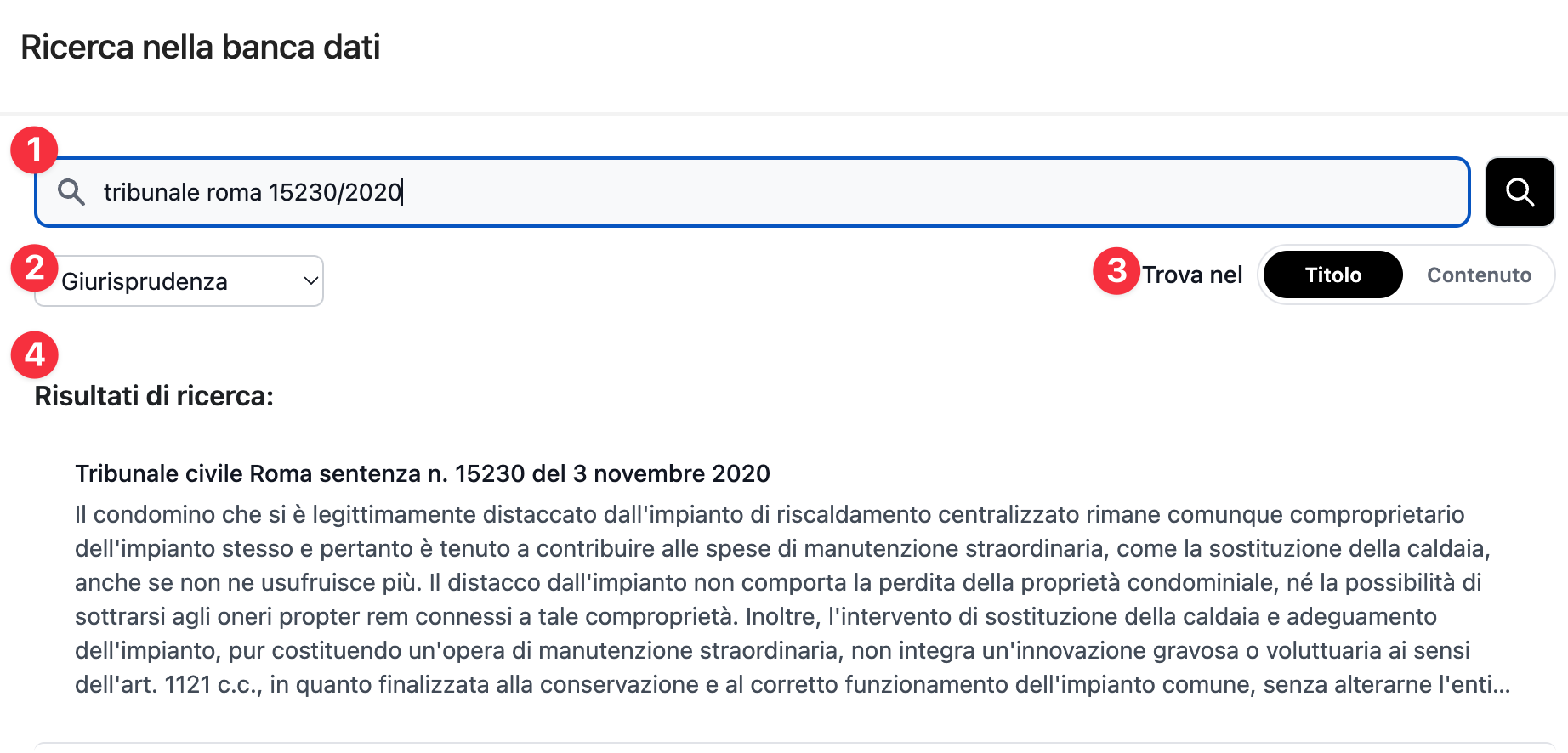
Le immagini possono mostrare una disposizione precedente dei comandi. Le istruzioni seguenti usano le etichette della ricerca manuale nella piattaforma.
Per una prima ricerca:
- Controlla «Paese», se il selettore è disponibile, e verifica che corrisponda alla fonte che cerchi.
- Scegli la raccolta in «Banca dati»: Giurisprudenza, Normativa oppure Prassi, quando disponibile.
- Scegli «Titolo» se conosci gli estremi o «Contenuto» se parti dal problema giuridico.
- Inserisci i riferimenti o descrivi la questione nel campo di ricerca.
- Aggiungi eventuali «Filtri avanzati».
- Clicca su «Cerca» e attendi i risultati.
- Apri il documento che vuoi esaminare e controllane l'identità e il contenuto.
Durante la ricerca compare «Sto cercando nella banca dati...». Attendi l'esito prima di cambiare i criteri o avviare una nuova ricerca.
Ricerca nella piattaforma e ricerca pubblica
La pagina di ricerca pubblica presenta «Cerca», «Banca dati» e «Trova nel», con le opzioni Giurisprudenza e Normativa. Non offre necessariamente gli stessi filtri o le stesse raccolte della ricerca effettuata all'interno della piattaforma.
Per usare i filtri avanzati e le fonti specialistiche disponibili alla tua utenza, utilizza la ricerca nella piattaforma. La presenza di un documento in una pagina pubblica non rende automaticamente accessibili tutte le fonti di un modulo.
Scegliere la banca dati
- Giurisprudenza: sentenze, ordinanze e altri provvedimenti giurisdizionali presenti nelle raccolte disponibili. Precisa autorità, sede, sezione, tipo, numero, anno ed eventuale ECLI.
- Normativa: articoli di codici, leggi, decreti e altri testi normativi disponibili. Precisa denominazione dell'atto, articolo e, quando noti, numero e anno dell'atto.
- Prassi: circolari, risoluzioni, interpelli, pareri e altri documenti degli enti presenti nelle raccolte disponibili. Precisa ente, tipo di documento, numero completo, anno, titolo o identificativo ufficiale.
L'opzione Prassi compare quando sono disponibili fonti di questa categoria per la tua utenza e il paese selezionato. Anche le raccolte elencate nei filtri dipendono dagli accessi disponibili.
Se cerchi una fonte specialistica, controlla il relativo modulo specializzato. L'assenza di una raccolta dal menu non dimostra che il singolo documento non esista: può significare che quella raccolta non è disponibile nel tuo accesso.
Cercare un documento preciso con «Titolo»
Scegli «Trova nel» → «Titolo» quando conosci gli estremi, la denominazione o parole caratteristiche del titolo. È il punto di partenza per ritrovare un documento identificato, non una garanzia di corrispondenza infallibile.
Per un provvedimento giurisprudenziale
- Seleziona Giurisprudenza.
- Scegli Titolo.
- Inserisci gli estremi conosciuti, distinguendo per esempio Cassazione civile da Cassazione penale e indicando sezione, sede e tipo di provvedimento quando disponibili.
- Se necessario, restringi la raccolta con il filtro Corte.
- Clicca su Cerca.
- Confronta tutti gli elementi identificativi del risultato, non soltanto numero e anno.
Se possiedi un ECLI, puoi inserirlo integralmente nel campo di ricerca. È un identificativo europeo delle decisioni giudiziarie: copialo dalla fonte senza ricostruirlo o modificarlo. Non è presente su ogni documento e non è necessario inventarlo quando manca.
Come esempio di compilazione, puoi partire dagli estremi riportati in una citazione e scrivere: «Cassazione civile, sezione indicata, tipo di provvedimento, numero e anno». Sostituisci queste indicazioni con i dati effettivamente noti; non inserire elementi presunti per completare la ricerca.
Per una norma
Seleziona Normativa e cerca l'articolo insieme alla denominazione dell'atto. Per esempio:
art. 1126 Codice civile
Se cerchi una disposizione di una legge o di un decreto, aggiungi il tipo di atto, il numero e l'anno. Conserva l'intero numero dell'articolo, compresi «bis», «ter» e altre parti del riferimento.
Non confondere il numero dell'articolo con il numero dell'atto. Per cercare un articolo del Codice civile, inseriscilo nel campo di ricerca insieme alla denominazione del codice; il filtro Numero non è un campo dedicato al numero dell'articolo.
Una volta aperto il risultato, controlla quale testo stai leggendo e la sua pertinenza temporale. Se ti serve la disposizione applicabile a una data passata, non dare per scontato che coincida con il testo attuale.
Per un documento di prassi
Seleziona Prassi, se disponibile, e inserisci l'ente e gli estremi conosciuti. Puoi poi scegliere l'ente nel filtro Ente.
Per esempio, se possiedi una circolare dell'Agenzia delle Entrate o dell'INPS, usa la denominazione dell'ente, la parola «circolare» e il numero completo con l'anno. Se hai soltanto il titolo, prova con quello e non aggiungere numeri non verificati.
Se il riferimento contiene lettere, barre o sigle, riportalo completo nel campo di ricerca. Non ridurlo a sole cifre per adattarlo al filtro Numero. Lo stesso vale per codici ufficiali e identificativi diversi dalla comune coppia numero/anno.
Se il risultato ha estremi diversi
Non considerare equivalente un documento soltanto perché parla dello stesso argomento o ha lo stesso numero. Controlla:
- Autorità o ente emanante.
- Sede e sezione, quando presenti.
- Tipo di documento, per esempio sentenza, ordinanza o circolare.
- Numero, anno e data.
- ECLI o altro identificativo, se disponibile.
Se un dato non coincide, torna alla citazione di partenza e verifica che sia corretta. Puoi semplificare le parole della ricerca o togliere un filtro non necessario, ma non cambiare arbitrariamente gli estremi per farli coincidere con un risultato.
Se rimangono più possibili corrispondenze, apri i documenti e confronta gli elementi disponibili. Quando non puoi sciogliere il dubbio, considera il riferimento da verificare e passa alla fonte ufficiale o alla copia che possiedi.
Cercare per argomento con «Contenuto»
Scegli «Trova nel» → «Contenuto» quando vuoi trovare documenti pertinenti a un problema, anche senza conoscere gli estremi. Descrivi la questione in linguaggio naturale, con i fatti che la distinguono da casi simili.
Questa modalità è utile per esplorare un tema; non serve a certificare che sia stata trovata una specifica sentenza di cui conosci il numero.
Esempi pratici
Responsabilità medica
Durante un intervento chirurgico il paziente ha riportato danni permanenti. Cerco precedenti sull'accertamento del nesso causale e sul risarcimento del danno, comprese le spese mediche per le cure successive.
Condominio
Ripartizione delle spese per il rifacimento del lastrico solare ad uso esclusivo e distinzione rispetto alla responsabilità per infiltrazioni.
Contratto preliminare
Risoluzione del contratto preliminare di compravendita immobiliare per difformità urbanistiche non sanabili e conseguenze restitutorie.
Sono esempi di ricerca, non indicazioni sulla soluzione delle controversie. Per migliorare i risultati:
- Preferisci una questione circoscritta a un'intera materia, come «contratti» o «responsabilità».
- Indica i fatti giuridicamente rilevanti, senza riportare tutta la storia della pratica.
- Se ci sono problemi diversi, cerca separatamente ciascun profilo.
- Controlla i documenti trovati prima di dedurne un orientamento.
Per ottenere un confronto ragionato tra le fonti o applicarle al caso, passa alla chat di ricerca legale. Il solo elenco dei risultati non è un parere.
Usare i filtri avanzati
Clicca su «Filtri avanzati» per aprire i campi aggiuntivi. Le opzioni cambiano in base alla banca dati selezionata.
- Giurisprudenza — Corte, Numero, Anno: scegli la raccolta giurisprudenziale pertinente e, se noti, gli estremi numerici.
- Normativa — Tipo, Numero, Anno: scegli tra le raccolte normative mostrate, poi indica numero e anno dell'atto quando pertinenti.
- Prassi — Ente, Numero, Anno: scegli l'ente disponibile e restringi usando gli estremi del documento.
Il filtro Corte può proporre raccolte come Cassazione, Giurisprudenza di Merito o Giustizia Amministrativa: non sempre equivale alla scelta del singolo ufficio giudiziario o della singola sezione. Per precisare questi elementi, usa anche il campo di ricerca e controlla il documento aperto.
Analogamente, Tipo nella normativa permette di scegliere tra le raccolte mostrate, per esempio Normativa Italiana e Normativa UE, oltre alle eventuali raccolte disponibili tramite moduli. Per specificare «legge», «decreto» o il nome del codice, scrivilo nel campo di ricerca.
Cercare usando soltanto numero e anno
Nella ricerca della piattaforma puoi lasciare vuoto il campo di testo e compilare Numero e Anno insieme. È utile quando disponi di questi estremi ma non conosci la formulazione del titolo.
- Scegli la banca dati corretta.
- Apri Filtri avanzati.
- Scegli la raccolta o l'ente, se lo conosci.
- Inserisci il numero e l'anno nei rispettivi campi.
- Lascia vuoto il campo di testo e clicca su Cerca.
- Se vengono mostrate più pagine di risultati, usa le frecce e l'indicazione «Pagina … di …» per esaminarle.
Se compili Numero, devi inserire anche Anno. Puoi invece affiancare l'anno a un termine nel campo di ricerca senza conoscere il numero. Se il modulo segnala dati mancanti, completa i campi richiesti prima di riprovare.
La coppia numero/anno può restituire più atti: l'identità va sempre confermata con gli altri estremi. Per identificativi con lettere o sigle, usa il campo di ricerca anziché eliminare parti del riferimento.
Quando allargare o restringere la ricerca
- Troppi documenti diversi: aggiungi la raccolta, l'ente o gli estremi certi.
- Nessun documento: controlla che un filtro rimasto dalla ricerca precedente non stia escludendo la fonte.
- Numero e anno incerti: rimuovi i filtri incerti e cerca con autorità, tipo e parole del titolo che conosci.
- Tema troppo ampio: individua il punto giuridico principale e ripeti la ricerca in Contenuto.
Non aggiungere filtri solo per rendere l'elenco più corto: un filtro sbagliato può escludere proprio il documento cercato.
Leggere i risultati e aprire il documento
I documenti trovati compaiono nella sezione «Risultati di ricerca». Ogni voce può mostrare il titolo, un ECLI o un riferimento aggiuntivo e un'anteprima ricavata dalla massima o dal contenuto disponibile.
L'anteprima serve a orientarti. Non è necessariamente un estratto letterale della motivazione e non sostituisce il testo completo. Il titolo nell'elenco può essere abbreviato: apri il risultato per leggerlo per intero.
Cliccando sul risultato, il dettaglio si apre nell'area di lettura della finestra, a destra sui dispositivi con schermo ampio. Puoi modificare i criteri e avviare un'altra ricerca senza considerare definitivo il primo elenco ottenuto.
Che cosa controllare nel dettaglio
- Titolo ed estremi: corrispondono al documento che volevi consultare?
- Materiale disponibile: stai leggendo il testo integrale, una massima o una sintesi?
- Contesto del passaggio: la frase appartiene alla motivazione dell'autorità, alla ricostruzione dei fatti o alle argomentazioni di una parte?
- Provenienza: sono presenti istruzioni o collegamenti per la verifica sull'originale?
- Pertinenza temporale: il documento o la versione della norma sono quelli utili per il periodo che stai esaminando?
Secondo il documento, puoi trovare le sezioni «Fatto», «Massima» o «Sintesi», «Esito» e il testo completo. Non tutte sono presenti su ogni fonte.
Una massima, anche quando ufficiale, non è l'intera motivazione. Una sintesi elaborata da Simpliciter non va attribuita all'autorità come citazione letterale. Per riportare parole tra virgolette devi riscontrarle nel testo originale.
La dicitura della categoria nell'elenco, come «Sentenza completa», non sostituisce il controllo del contenuto effettivamente disponibile nel documento aperto.
Scaricare, quando disponibile
Se il documento può essere scaricato, compare «Scarica». Il PDF disponibile può riprodurre il documento oppure il testo consultabile: non considerare automaticamente il file scaricato una copia ufficiale o conforme.
La disponibilità del PDF non è uniforme e il pulsante di download non sostituisce il percorso di verifica presso la fonte originale. Se compare un errore di scaricamento, riprova in seguito; non dedurne che il documento non esista.
Verificare la fonte originale
Puoi arrivare allo stesso documento anche da una citazione nella chat. In questo caso il percorso è:
Citazione nella risposta → pannello laterale destro → «Come verificare l'autenticità di questo documento» → «Consulta documento originale», quando disponibile.
Nel dettaglio aperto dalla ricerca manuale trovi le indicazioni di verifica previste per quella fonte. Il pulsante «Come verificare», se presente, apre la sezione con le istruzioni; «Consulta documento originale», quando mostrato, permette di proseguire verso il percorso di consultazione disponibile. In altri casi puoi seguire direttamente il collegamento al sito competente riportato nelle istruzioni.
Per i provvedimenti della Banca Dati Pubblica del Ministero della Giustizia:
- Apri bdp.giustizia.it.
- Accedi con SPID o CIE.
- Inserisci gli estremi indicati nel pannello: distretto, ufficio, numero e anno.
- Avvia la ricerca e apri il provvedimento corrispondente.
- Confronta anche sezione, tipo e data: numero e anno possono ricorrere in documenti diversi.
Per le altre provenienze, segui il collegamento o le istruzioni mostrate nel documento. Puoi consultare anche Come consultare e verificare una fonte.
Non tutte le fonti hanno un collegamento diretto o le stesse istruzioni. L'assenza di un pulsante non dimostra che il documento sia inesistente: può essere necessario cercarlo nel sito ufficiale usando gli estremi.
Se non trovi il documento o compare un errore
«Nessun risultato trovato.»
Questo messaggio indica che la ricerca effettuata con quei criteri non ha restituito risultati. Non dimostra, da solo, che il documento non esista o sia assente da ogni raccolta.
Procedi così:
- Controlla il paese e la banca dati selezionata.
- Verifica eventuali errori di trascrizione in autorità, numero, anno ed ECLI.
- Controlla i filtri; elimina quelli non necessari o incerti.
- Se conosci gli estremi, usa Titolo; se parti dal problema, usa Contenuto.
- Per un documento identificato, prova con gli estremi certi e meno parole accessorie, senza alterare il riferimento.
- Controlla che la raccolta specialistica sia disponibile per la tua utenza.
- Se ancora non lo trovi, verifica sul sito ufficiale o usa la chat indicando gli estremi e i tentativi già effettuati.
Se trovi documenti simili ma non quello richiesto, mantieni distinta la ricerca tematica dal reperimento dell'atto preciso. Un precedente sullo stesso argomento non risolve il dubbio sull'esistenza o sul contenuto della fonte cercata.
«Si è verificato un errore. Riprova più tardi.»
Questo messaggio segnala un problema nell'esecuzione della ricerca, non un esito negativo sul documento. Non cambiare numero o anno per cercare di far scomparire l'errore.
Attendi e riprova. Se il problema persiste, annota il testo cercato, la banca dati, i filtri e il messaggio visualizzato, poi segnala il problema all'assistenza. Se la verifica è urgente, usa nel frattempo il sito ufficiale competente.
Il risultato si apre, ma manca il testo completo
Un documento può essere individuato correttamente e tuttavia offrire soltanto una massima o una sintesi. L'assenza del testo non va colmata attribuendo alla fonte contenuti non letti.
Consulta le istruzioni di verifica dell'originale. Se possiedi una copia del documento, puoi allegarla in chat e chiedere una lettura fedele, precisando che si tratta della copia fornita da te. Non presentare l'esame della sintesi come lettura integrale del provvedimento.
Il collegamento non si apre
Ricontrolla l'accesso alla piattaforma e la disponibilità della fonte per la tua utenza. Riparti dal risultato di ricerca o copia nuovamente il collegamento originale, senza modificarlo. Se il problema resta, comunica all'assistenza gli estremi e il collegamento interessato.
Un problema di apertura non permette di affermare che il documento sia inesistente, né consente di presumere che cosa contenga.
Passare dalla ricerca manuale alla chat
Dopo aver individuato una fonte, puoi riportare in chat il titolo, gli estremi e il collegamento esistente. Specifica che cosa vuoi farne:
- Lettura puntuale: «Verifica che questo documento corrisponda agli estremi e indica quale testo è disponibile».
- Riassunto fedele: «Riassumi soltanto questa fonte, senza aggiungere valutazioni sul mio caso».
- Confronto tra fonti: «Esamina i documenti elencati e indica per ciascuno se è disponibile il testo integrale o soltanto una sintesi».
- Applicazione al caso: «Valuta la pertinenza di questa fonte rispetto ai fatti descritti e cerca anche le altre norme e i precedenti necessari».
Se indichi più documenti, l'esito può essere parziale: controlla quali siano stati consultati e quali restino da reperire. Non dare per acquisito il contenuto di una fonte soltanto perché è elencata nella richiesta o in una vecchia risposta.
Per le istruzioni complete, consulta Ricerca legale.
Controllo finale prima di citare
- Il documento aperto coincide con gli estremi cercati.
- Ho letto il passaggio necessario nel suo contesto.
- Ho distinto testo originale, estratto, massima e sintesi.
- Ho verificato sull'originale le parole che intendo riportare tra virgolette.
- Ho controllato la data e, per la normativa, il testo rilevante per il periodo del caso.
- Non sto deducendo un orientamento generale da un solo risultato.
- Ho segnalato eventuali documenti mancanti o dubbi non risolti.
La ricerca manuale ti aiuta a reperire e consultare il materiale. La valutazione del suo significato e l'uso nell'incarico professionale richiedono il tuo controllo.