Interfaccia
L'interfaccia di Simpliciter è stata progettata per essere intuitiva e funzionale. Ecco una panoramica dei principali elementi che troverai nella schermata principale.
Interfaccia e Navigazione
La chat di Simpliciter
Simpliciter funziona attraverso una normalissima chat, esattamente come quelle che usi ogni giorno per messaggiare. Non ci sono complicazioni, pulsanti speciali o funzionalità nascoste: è una semplice conversazione tra te e il tuo assistente esperto di diritto.
Iniziare una nuova conversazione
Quando apri Simpliciter, ti basta cliccare su "Nuova chat" per iniziare. Da quel momento, puoi:
- Scrivere le tue domande in linguaggio naturale
- Caricare documenti per l'analisi
- Chiedere approfondimenti
- Cambiare argomento quando vuoi
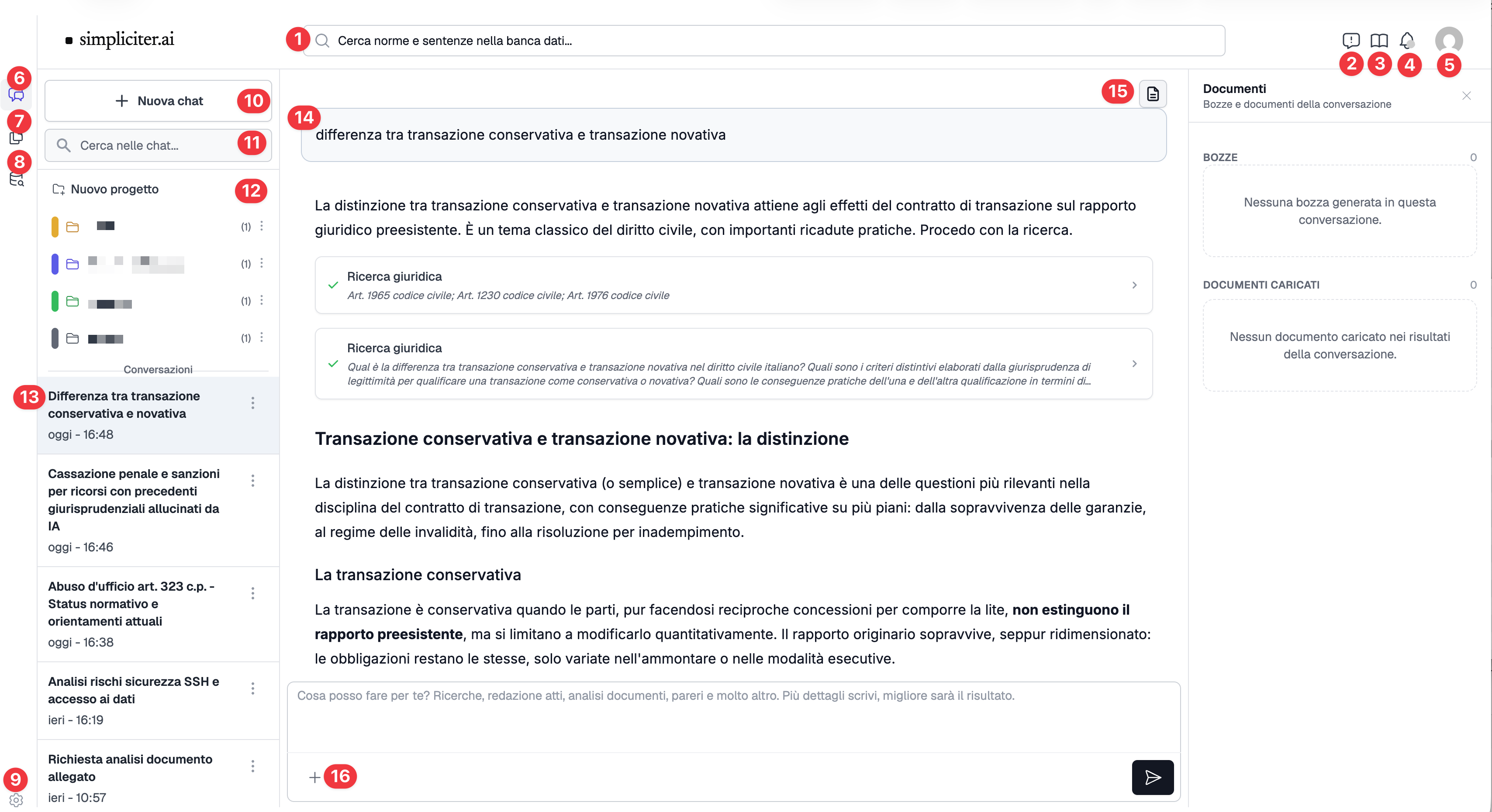
Elementi dell'Interfaccia
Barra Superiore
- Barra di Ricerca Globale: permette di cercare norme e sentenze nella banca dati
- Pulsante Feedback: permette di inviare feedback e segnalazioni all'indirizzo email hello@simpliciter.ai
- Guida utente: apre la pagina della guida all'utilizzo di Simpliciter
- Aggiornamenti e notizie: tieni traccia degli ultimi aggiornamenti disponibili in piattaforma
- Profilo: accedi alle impostazioni del tuo account
Barra Laterale
- Vai alla chat
- Documenti caricati
- Banche dati private
- Profilo: accedi alle impostazioni del tuo account
- "Nuova chat": inizia una nuova conversazione
- "Cerca nelle chat..." - permette di cercare in tutti i titoli e i contenuti delle conversazioni
- "Nuovo progetto" - per creare un nuovo progetto e organizzare le conversazioni in cartelle tematiche
- Conversazioni: lista delle conversazioni precedenti ordinate cronologicamente
Area di Risposta
- In questa sezione è possibile vedere le richieste fatte a Simpliciter e il loro risultato.
Pannello Documenti
- Pannello Documenti: mostra le bozze generate nel pannello di redazione e i documenti caricati nella conversazione corrente.
Area di Input
-
Campo inserimento richieste: Descrivi la tua richiesta in linguaggio naturale. Simpliciter è addestrato per rilevare qual è l'intento della richiesta e soddisfarla.
Ecco alcuni esempi pratici:- Per la ricerca legale: "Responsabilità civile del chirurgo per lesioni causate da errore durante un intervento di laparoscopia, concentrandoti sulla quantificazione del danno e sul nesso causale" → Il sistema rileverà che questa è una richiesta di ricerca legale ed effettuerà una ricerca incrociata nella banca dati sentenze e normativa.
- Per l'analisi di una sentenza: "Analizza la sentenza della Cassazione penale n.127/2023 estraendo i principi generali e creando una linea temporale degli eventi" → Il sistema identificherà che si tratta di un'analisi sentenza, ne estrarrà il contenuto se presente in banca dati e restituirà una risposta
- Per la redazione di una bozza: "Ho bisogno di redigere una email per un cliente riguardo una diffida per inadempimento contrattuale. Il cliente non ha pagato le ultime tre fatture per un totale di 15.000€" → Il sistema resistuirà una bozza di email
- Per interrogare un documento: "Ho un contratto di locazione di 20 pagine e vorrei capire quali sono le clausole relative al recesso anticipato e alle spese condominiali" → Il sistema identificherà che bisogna analizzare il documento allegato e lo analizzerà dando la risposta alla domanda posta
L'importante è che:
- La richiesta sia specifica e dettagliata
- Utilizzi un linguaggio colloquiale
- Contenga informazioni sufficienti sul contesto
Progetti
I Progetti raccolgono le conversazioni relative allo stesso cliente o fascicolo. Le nuove chat possono ereditare istruzioni personalizzate e fonti predefinite, mentre messaggi e documenti restano separati per conversazione. Consulta la guida completa Progetti.
Altre funzionalità
La forza di questa interfaccia sta proprio nella sua semplicità: funziona come una normale conversazione, permettendoti di concentrarti sul contenuto invece che sulla tecnologia. Non devi imparare comandi speciali o ricordare procedure complicate: scrivi quello che ti serve, come lo diresti a un collega.
Ricerca avanzata nelle conversazioni
La funzione di ricerca ti permette di trovare rapidamente contenuti specifici:
- Ricerca nei titoli: trova conversazioni per nome
- Ricerca nel contenuto: cerca all'interno delle chat
- Ricerca nei progetti: individua conversazioni in progetti specifici
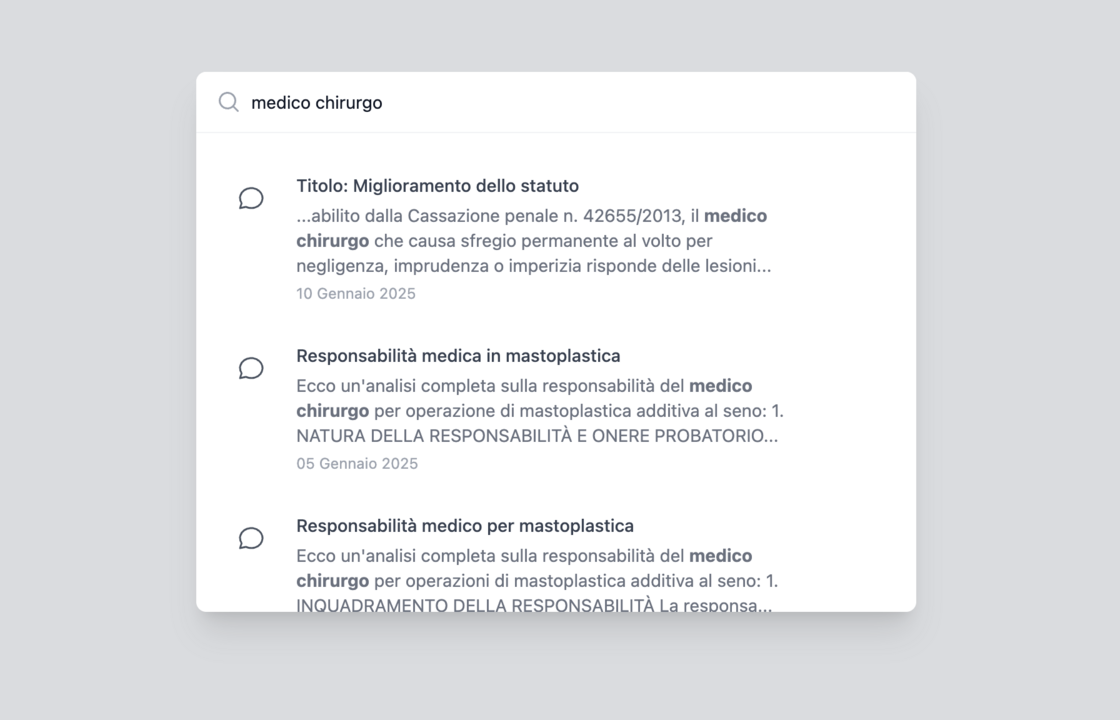
Esempi pratici:
- Cerca "art. 2043" per trovare tutte le discussioni su quella norma
- Cerca "Rossi" per trovare chat e progetti relativi a quel cliente
- Cerca "sentenza 12345/2024" per ritrovare analisi specifiche
Esportare una conversazione
Per salvare l'intera chat in PDF, usa la funzione di stampa del browser con Ctrl+P (Windows/Linux) o Cmd+P (macOS), quindi scegli «Salva come PDF». Questo PDF include i messaggi della conversazione, ma non le bozze aperte nel pannello di redazione: ogni bozza, e la relativa versione desiderata, deve essere esportata separatamente dal pannello in Word o PDF.
Tema scuro
Simpliciter offre un tema scuro per ridurre l'affaticamento visivo durante le sessioni di lavoro prolungate. Questa modalità è particolarmente utile nelle ore serali o in ambienti con scarsa illuminazione.
Come attivare il tema scuro
- Clicca sull'icona del profilo in alto a destra
- Seleziona "Profilo" dal menu
- Nella sezione "Preferenze di visualizzazione", attiva l'opzione del tema scuro
- Le modifiche saranno applicate immediatamente
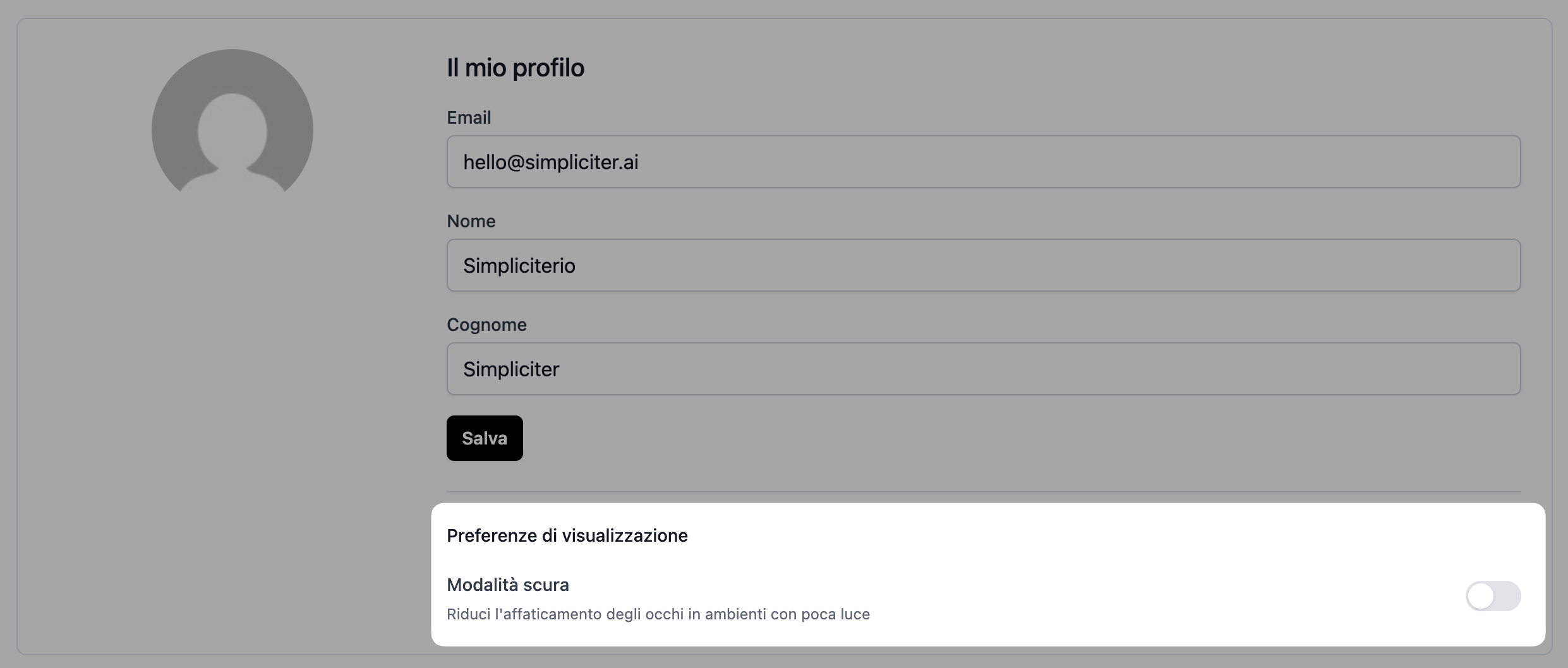
Vantaggi del tema scuro:
- Riduzione dell'affaticamento oculare durante l'uso prolungato
- Minore consumo di batteria su dispositivi con schermi OLED
- Migliore leggibilità in condizioni di scarsa illuminazione
Rinominare le conversazioni
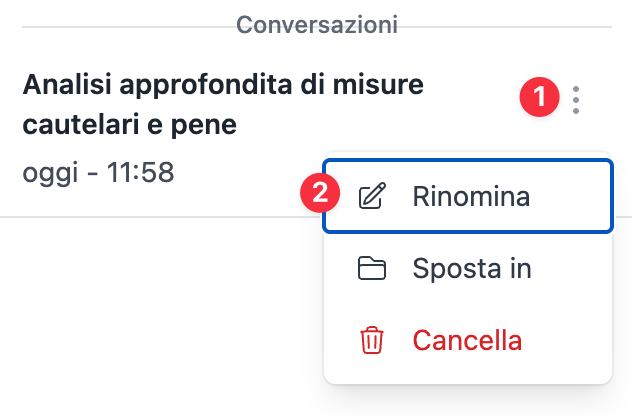
Per organizzare meglio il tuo lavoro, puoi rinominare le conversazioni. Nella barra laterale, trova la conversazione da rinominare:
- Clicca sui tre puntini (⋮) accanto al titolo
- Seleziona "Rinomina"
- Inserisci il nuovo nome e conferma premendo il tasto
ENTERsulla tastiera
Eliminare le conversazioni
Questa azione è irreversibile ed elimina definitivamente tutti i messaggi all'interno di quella conversazione, ma non i documenti in essa caricati. Per cancellare i documenti, consulta Documenti caricati.
Nella barra laterale, trova la conversazione da rinominare:
- Clicca sui tre puntini (⋮) accanto al titolo
- Seleziona "Cancella"
- Confermare l'operazione nella finestra che apparirà
Suggerimenti Pratici
- Sii specifico nelle tue richieste
- Una domanda alla volta ottiene risposte più precise
- Non preoccuparti di usare formule particolari: scrivi normalmente
- Se una risposta non è chiara, chiedi semplicemente chiarimenti
- Quando cambi argomento, introducilo naturalmente
La chat è progettata per essere uno strumento di lavoro efficace proprio perché è semplice e intuitiva. Non ci sono trucchi da imparare o funzionalità nascoste da scoprire: è una conversazione professionale, fluida e naturale con un assistente sempre a tua disposizione.
Note Importanti
- L'interfaccia è responsiva e si adatta automaticamente alla dimensione dello schermo
- Tutte le conversazioni vengono salvate automaticamente
- Per ogni conversazione viene creato un titolo basato sulla prima richiesta
- Puoi accedere rapidamente alle conversazioni recenti dalla barra laterale o dalla ricerca