Redazione bozza
Lo strumento "Redazione bozze" permette di generare documenti legali di vario tipo utilizzando l'intelligenza artificiale, che tiene conto della normativa e della prassi pertinente. I documenti vengono creati in un pannello dedicato accanto alla conversazione, dove puoi modificarli in modo puntuale, navigare tra le versioni e scaricarli in Word o PDF.
Ad esempio, Simpliciter può aiutarti con la seguente richiesta:
"Il mio cliente è vittima di lesioni (art. 582 c.p.) con prognosi di 5 giorni e danni materiali per rottura degli occhiali (€ 280,00). Devo scrivere una email al legale della controparte per proporre una definizione bonaria prima dell'udienza del 15/04/2025 davanti al Giudice di Pace di Verona. Includi una quantificazione del danno complessivo e delle spese legali."
Il sistema automaticamente estrarrà dalla richiesta l'estremo normativo art 582 c.p. e, tenendola in considerazione il contenuto della norma, completerà la richiesta creando il testo di una email.
Il pannello di redazione
Quando chiedi a Simpliciter di redigere un documento, la bozza si apre in un pannello dedicato a fianco della chat. Su desktop il pannello è ridimensionabile (puoi trascinare il bordo per regolare la larghezza), mentre su dispositivi mobili si apre a schermo intero.
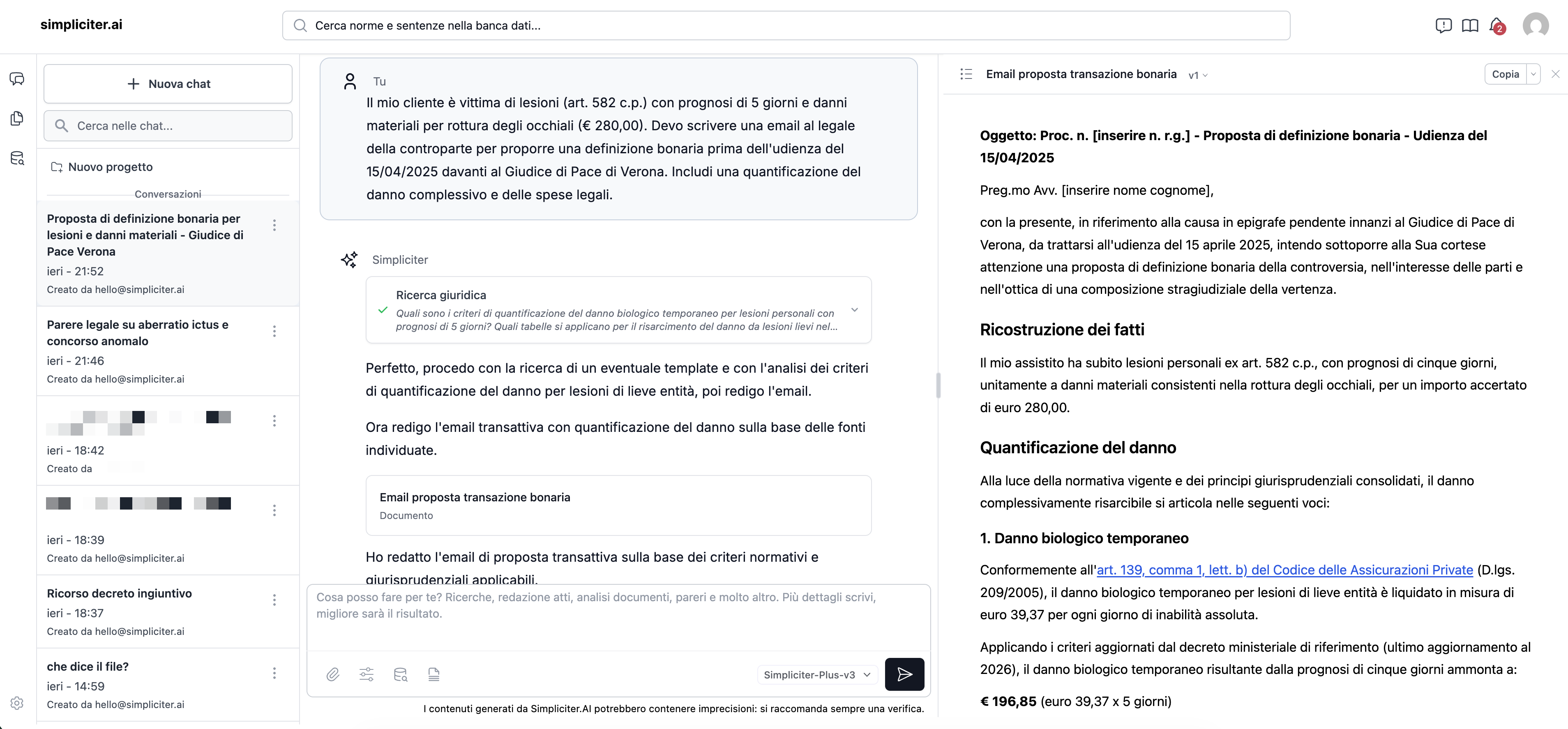
Il contenuto del documento appare progressivamente in tempo reale mentre viene generato, con un cursore lampeggiante che indica la scrittura in corso.
Barra superiore del pannello:
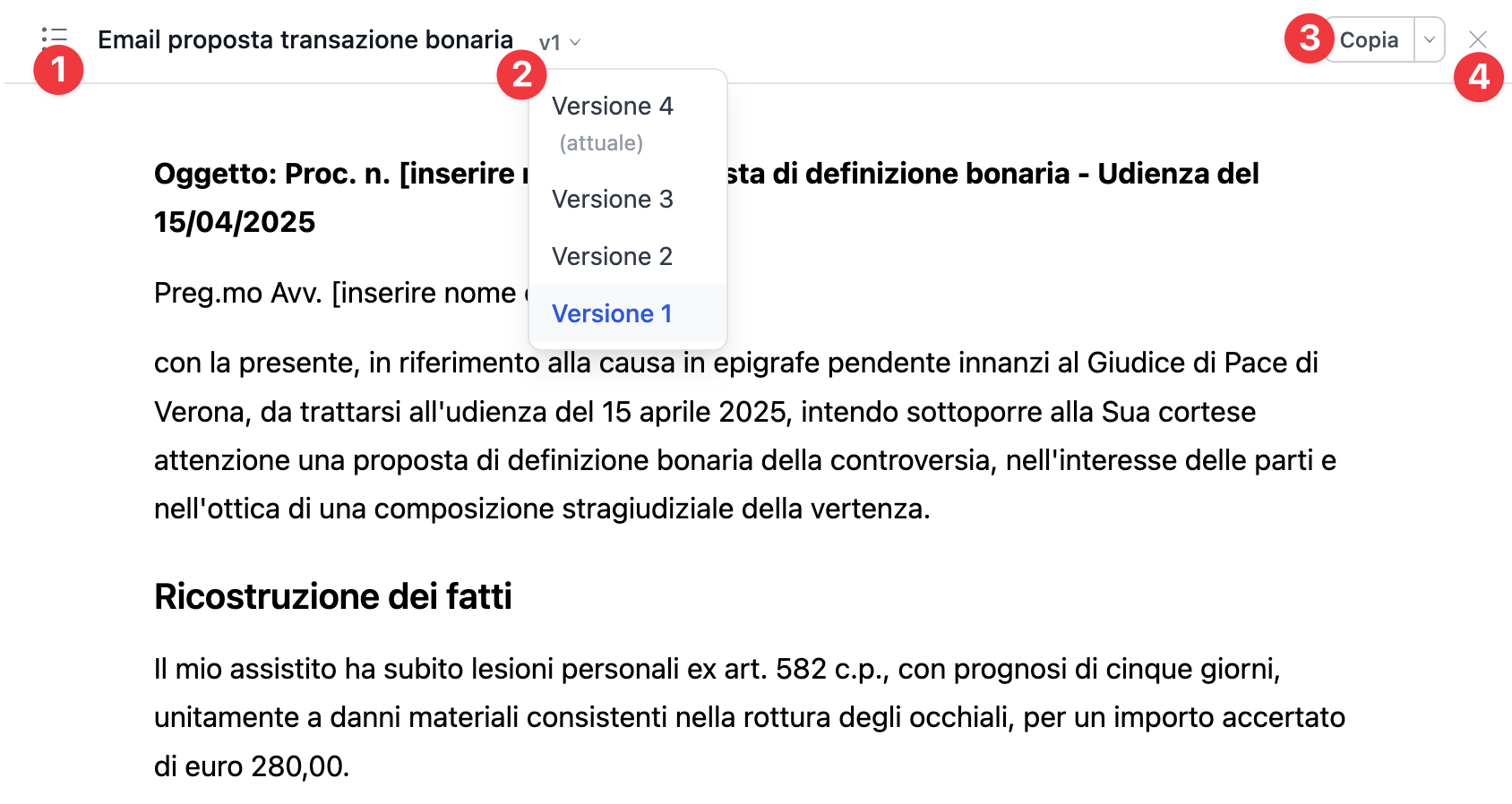
1 - Pulsante lista documenti: apre un menu con tutti i documenti della conversazione. Un indicatore blu segnala il documento attualmente visualizzato
2 - Titolo del documento e selettore versione (visibile quando esistono più versioni). Cliccando sul badge versione si apre un elenco di tutte le versioni disponibili
3 - Pulsante Copia (copia il testo negli appunti) con menu Esportazione (Word e PDF)
4 - Pulsante Chiudi per nascondere il pannello
Su mobile la barra è più compatta: freccia indietro per chiudere, titolo, selettore versione e un menu a tre puntini che raggruppa copia, esportazione e lista documenti.
Aprire e chiudere il pannello
Il pannello si apre automaticamente quando Simpliciter genera un nuovo documento. Per chiuderlo, clicca sulla X in alto a destra (su mobile, la freccia indietro).
Per riaprire il pannello, clicca sulla scheda del documento che trovi nel messaggio della chat: è il rettangolo che mostra il titolo del documento. Cliccandolo, il pannello si riapre con il contenuto completo.
Il pannello è legato alla conversazione in cui è stato creato il documento. Se passi a un'altra conversazione, il pannello si chiude. Per ritrovarlo, torna alla conversazione originale e clicca sulla scheda del documento nel messaggio.
Scaricare documenti da mobile
Su smartphone e tablet, dopo aver aperto il pannello toccando la scheda del documento:
- Tocca il menu tre puntini (⋮) in alto a destra
- Seleziona "Esporta come Word" o "Esporta come PDF"
- Il file verrà scaricato sul dispositivo
Modifica iterativa
Non è necessario riscrivere l'intero documento per apportare modifiche. Puoi intervenire sulla bozza in due modi:
Dalla chat
Scrivi nella chat la modifica desiderata e Simpliciter interverrà solo sulla parte interessata, mantenendo intatto il resto del documento.
- "Aggiungi una clausola di recesso all'articolo 5"
- "Riformula il secondo paragrafo in tono più formale"
- "Sostituisci il riferimento all'art. 1453 c.c. con l'art. 1455 c.c."
- "Rimuovi la sezione relativa alle penali contrattuali"
- "Aggiungi un preambolo con la descrizione delle parti"
Selezione diretta nel documento
Puoi anche selezionare una porzione di testo direttamente nel pannello di redazione:
- Seleziona il testo che vuoi modificare
- Clicca sul pulsante "Migliora" che appare sotto la selezione
- Si apre un campo di testo: descrivi la modifica desiderata (es. "Rendi più formale", "Aggiungi riferimento normativo", "Semplifica questo periodo")
- Clicca "Aggiorna" o premi Invio per applicare la modifica
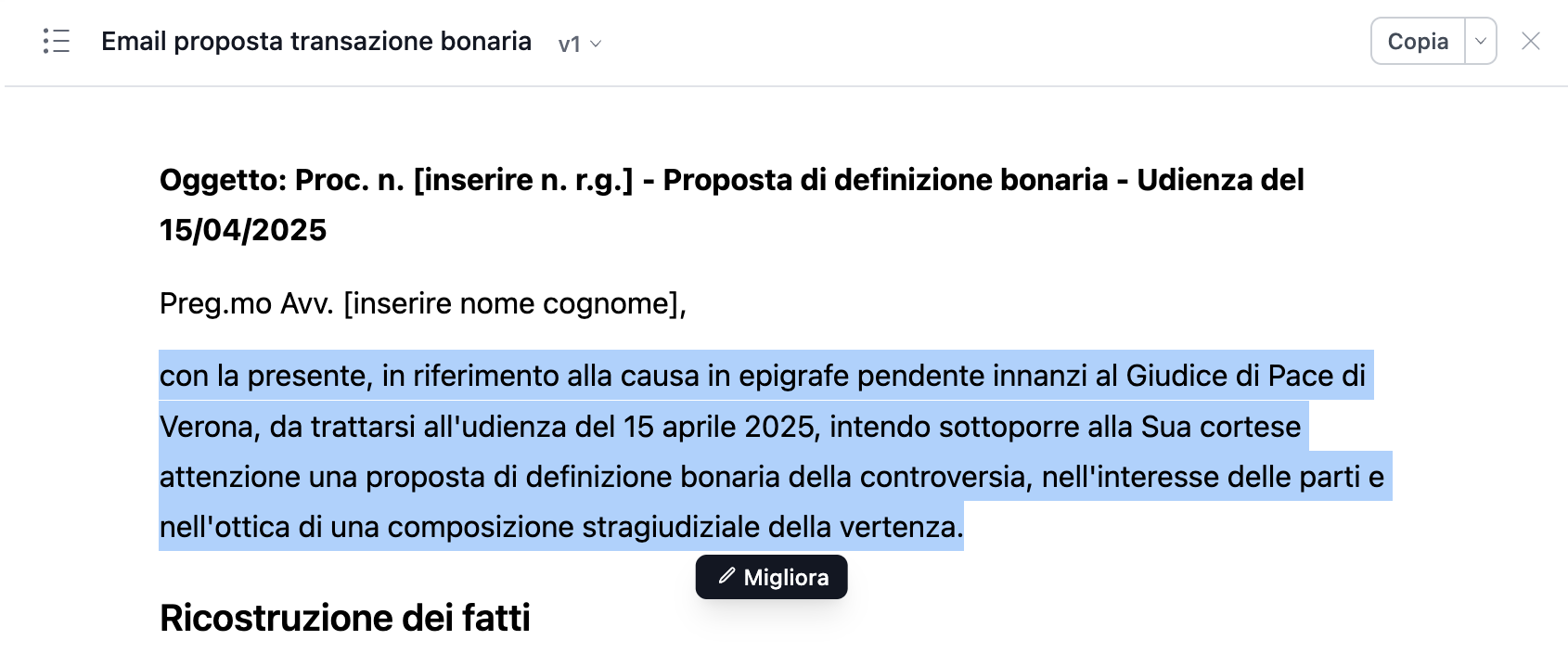
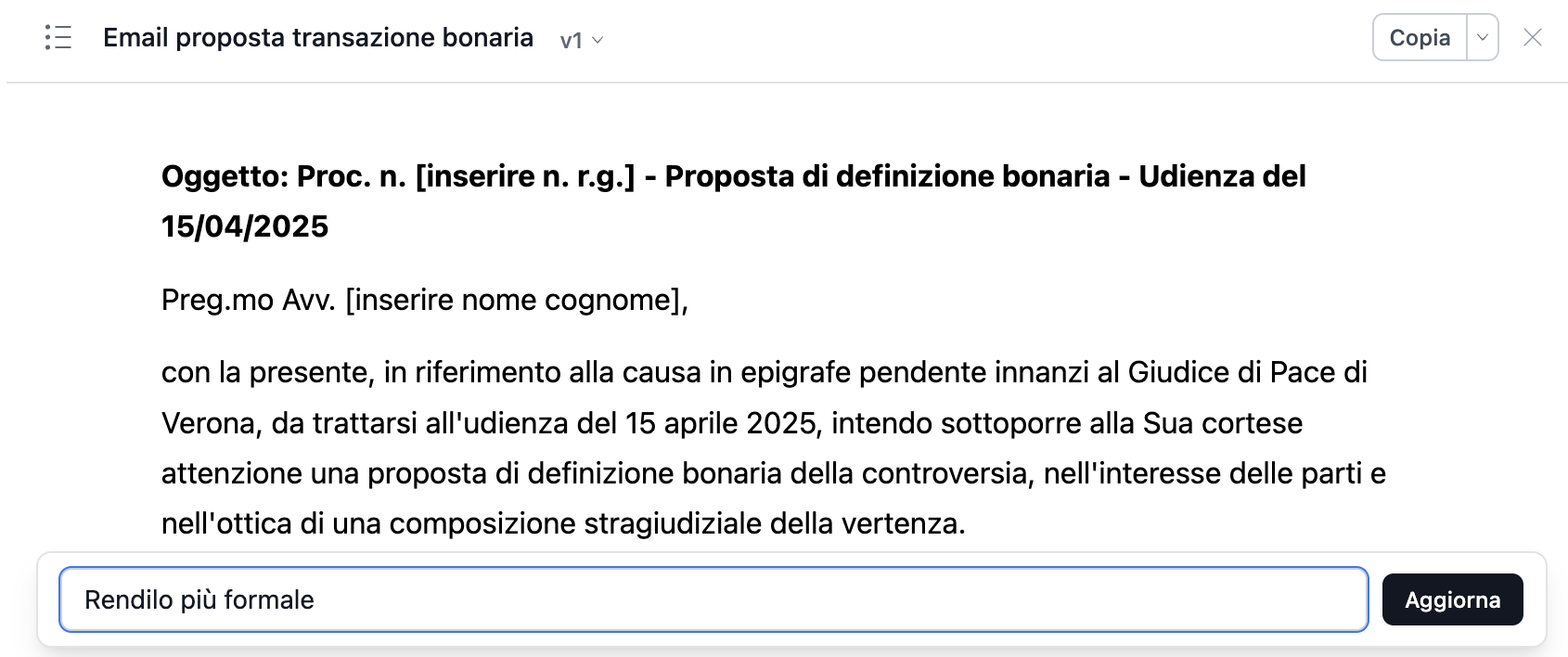
Questo metodo è particolarmente utile quando vuoi intervenire su un passaggio specifico senza dover descrivere nella chat quale parte del documento modificare: selezioni direttamente il testo e dai le istruzioni. Ogni modifica crea una nuova versione del documento.
In entrambi i casi, Simpliciter individua automaticamente la parte del documento da modificare. Non è necessario copiare e incollare il testo: descrivi semplicemente la modifica desiderata.
Cronologia delle versioni
Ogni modifica alla bozza genera automaticamente una nuova versione. Il contenuto precedente non viene mai sovrascritto: lo storico è completo e sempre consultabile.
La barra laterale e la lista dei documenti mostrano solo l'ultima versione della bozza. Le versioni precedenti non sono documenti separati: apri la bozza e usa il selettore accanto al titolo per recuperarle.
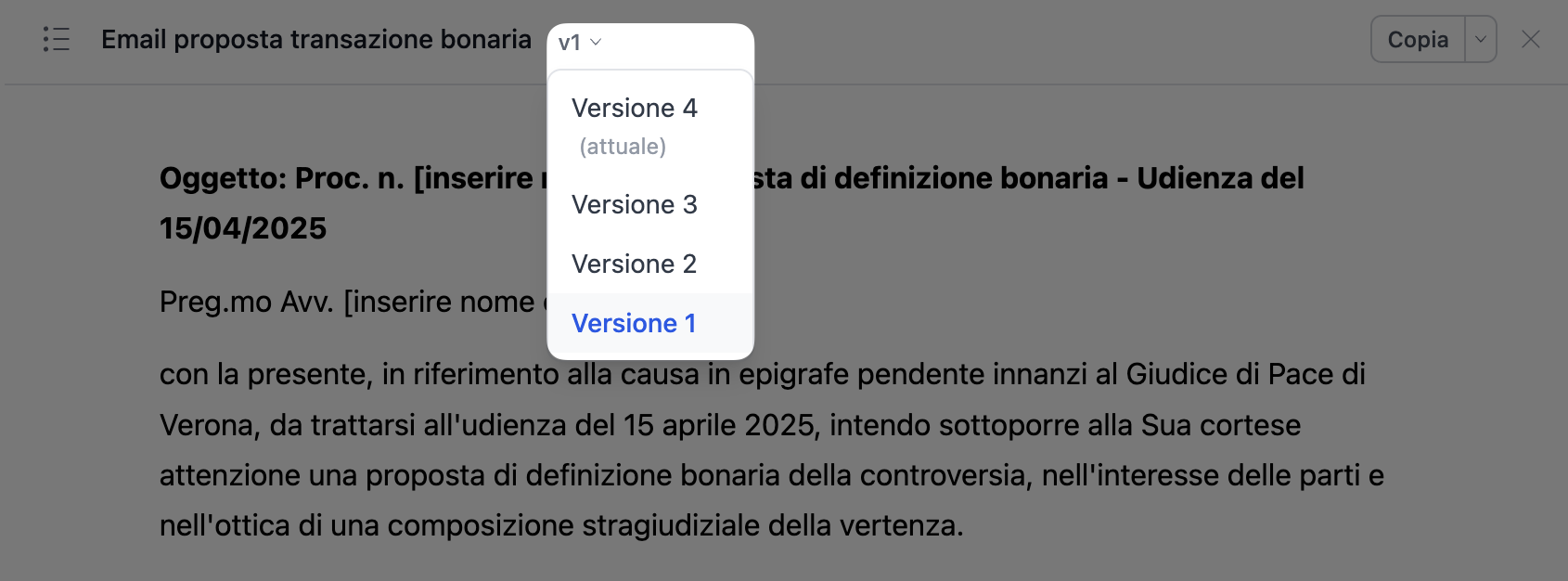
Per navigare tra le versioni:
- Clicca sul badge versione nella barra superiore del pannello (es. v2)
- Si apre un elenco con tutte le versioni disponibili. La più recente è contrassegnata con la dicitura "(attuale)"
- Seleziona una versione per visualizzarne il contenuto; se vuoi conservarla fuori da Simpliciter, esporta la versione selezionata in Word o PDF
Puoi consultare qualsiasi versione precedente e tornare alla versione corrente in qualsiasi momento. Questo ti permette di confrontare lo stato del documento prima e dopo ogni intervento.
Esportazione Word e PDF
Puoi scaricare qualsiasi versione della bozza in formato Word (.docx) o PDF direttamente dal pannello di redazione.
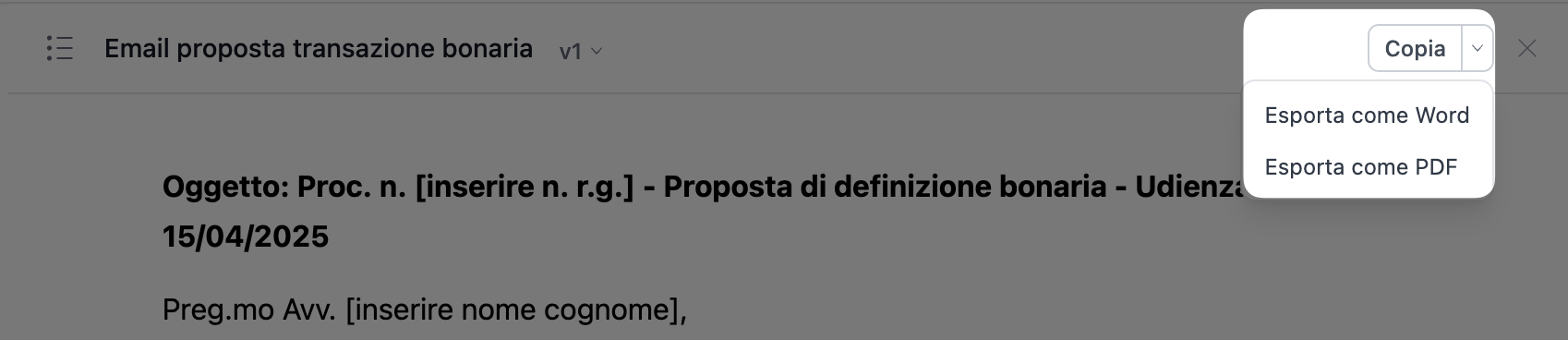
Clicca sulla freccia accanto al pulsante Copia nella barra superiore e seleziona "Esporta come Word" o "Esporta come PDF". Il file verrà scaricato con il titolo del documento come nome file.
Creare una bozza da un documento esistente
Se hai caricato un documento nella conversazione (ad esempio un contratto, una bozza di atto o una memoria), puoi chiedere a Simpliciter di utilizzarlo come punto di partenza per creare una bozza modificabile nel pannello. In questo modo puoi partire da un testo già esistente e perfezionarlo con l'aiuto dell'AI.
"Prendi il contratto che ho caricato e modifica l'ultima parte aggiungendo una clausola sulle penali."
Pulsante "Continua"
Per documenti particolarmente lunghi, la generazione potrebbe interrompersi prima del completamento. In questo caso apparirà un pulsante "Continua" che ti permette di riprendere la generazione dal punto esatto in cui si era fermata, senza perdere il contenuto già prodotto.
Esempio di flusso di lavoro
Ecco un esempio pratico di come utilizzare la redazione bozze per creare e perfezionare un contratto:
1. "Redigi un contratto di locazione commerciale per un immobile a Milano, canone mensile di € 2.500, durata 6+6 anni, con clausola di adeguamento ISTAT."
→ Simpliciter genera la bozza nel pannello di redazione
2. "Aggiungi una clausola che preveda il divieto di sublocazione senza consenso scritto del locatore"
→ La clausola viene inserita nel documento (versione 2)
3. Selezioni la clausola risolutiva espressa nel pannello → "Migliora" → "Rendi più dettagliata, includendo il mancato pagamento di due mensilità consecutive come causa di risoluzione"
→ La clausola viene riformulata (versione 3)
4. Navighi tra le versioni per confrontare la v1 con la v3
5. Esporti la versione finale in Word
Formulario: modelli predefiniti per una redazione guidata
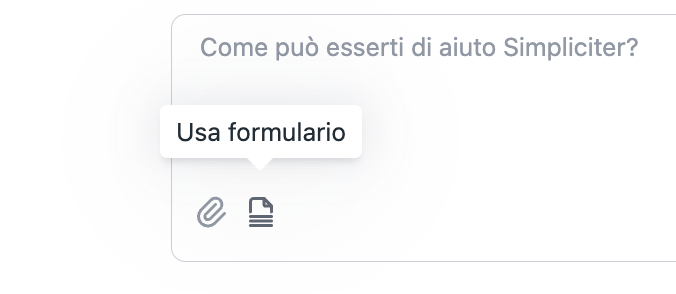
Il Formulario di Simpliciter, accessibile attraverso lo strumento "Redazione bozza", ti permette di generare documenti seguendo schemi e formule consolidate nella pratica quotidiana.
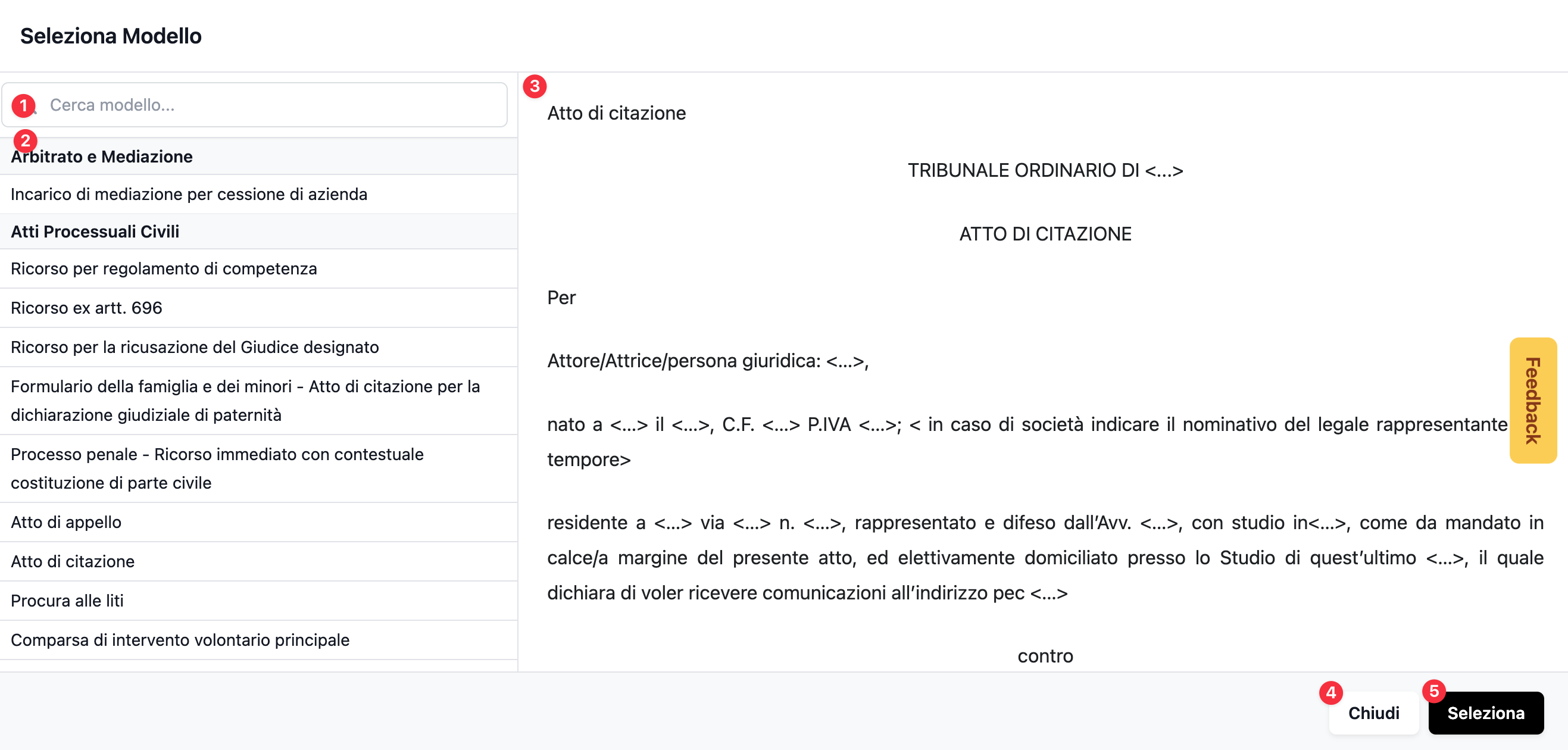
1 - Ricerca nome modello 2 - Lista di modelli disponibili 3 - Anteprima del modello 4 - Chiudi finestra 5 - Seleziona modello
Invece di partire da zero, puoi selezionare il tipo di documento desiderato dal nostro catalogo di modelli e personalizzarlo secondo le tue esigenze specifiche.
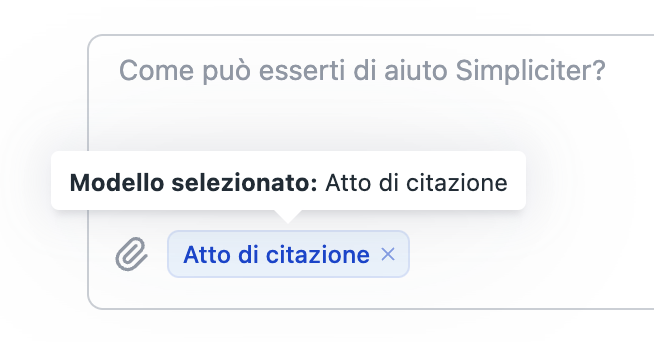
Dopo aver selezionato il modello, questo sarà visibile nel messaggio in un rettangolino azzurro. Da questo momento in poi, Simpliciter considererà questo modello e proverà a compilarlo sulla base delle istruzioni che fornirai nel prompt.
Vantaggi principali:
- Struttura standardizzata: Ogni modello segue uno schema testato e conforme alla prassi, garantendo che nessun elemento essenziale venga tralasciato
- Personalizzazione guidata: tramite il campo prompt è possibile descrivere il contesto in modo da fornirlo al modello ed aiutare Simpliciter nella risposta
- Risparmio di tempo: Evita di riscrivere da zero documenti ricorrenti, concentrandoti solo sulla personalizzazione dei contenuti specifici
- Riduzione degli errori: La struttura predefinita minimizza il rischio di dimenticare sezioni importanti o formule standard
Esempio di prompt:
Prepara atto di citazione per GreenBuild Costruzioni S.r.l. (Milano, P.IVA 12345678901), rappresentata da Marco Bianchi, contro Fornitori Edili S.p.A. (Milano, P.IVA 98765432101).
Causa: contratto d'appalto 15/03/2023 per fornitura materiali edili (€75.000). Pagato acconto €25.000, ricevuta solo consegna parziale (€35.000). Nonostante solleciti PEC (giugno-luglio 2023), fornitore inadempiente. Mediazione fallita il 10/09/2023.
Richieste:
- Risoluzione contratto
- Restituzione acconto (€25.000)
- Danni per €45.000 (maggiori costi €15.000, penali €20.000, danno immagine €10.000)
Allegati: contratto, prova pagamento, DDT, PEC, verbale mediazione, documenti danni. Tribunale Milano. Valore causa €70.000. Compila il template mantenendo struttura originale.
Formulari personalizzati
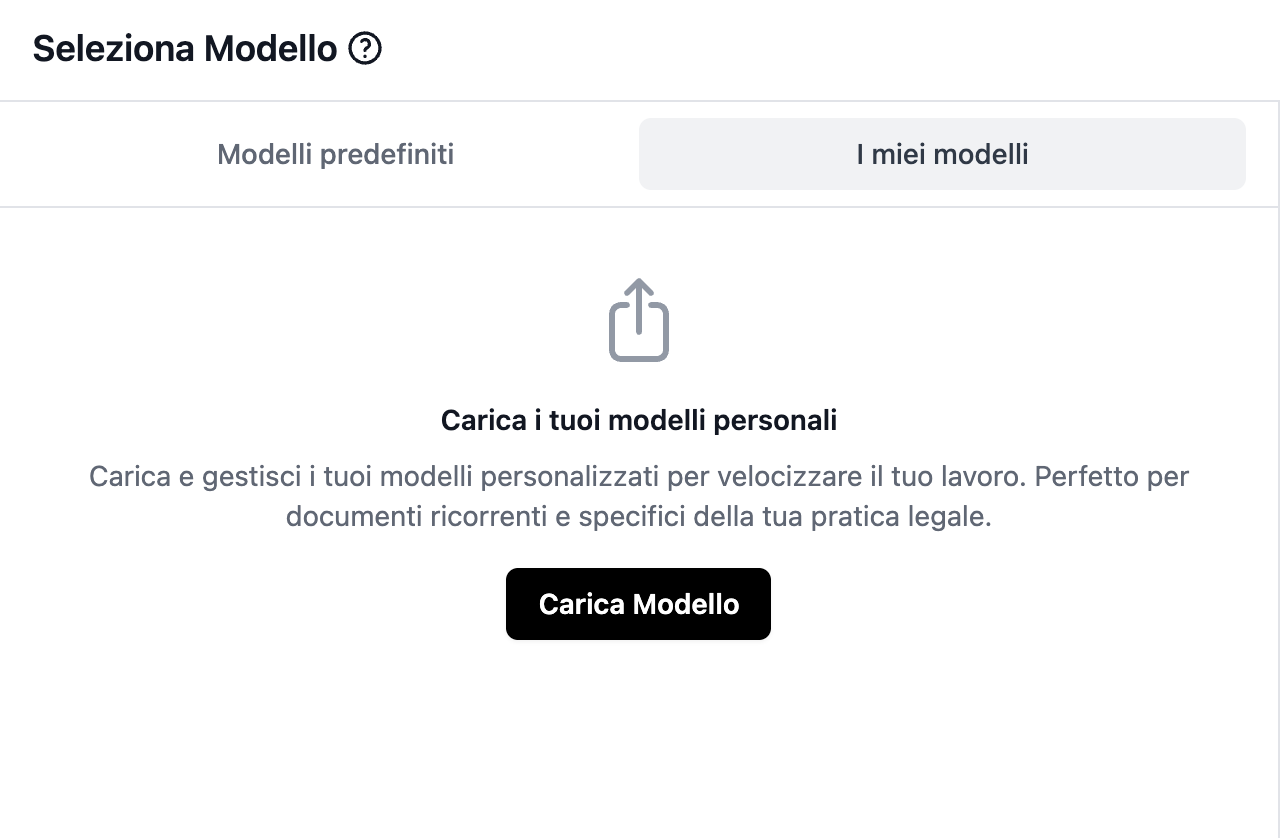
Tutti i piani permettono di caricare i propri modelli documentali tramite la finestra di caricamento. Per caricare o selezionare un modello personale:
- aprire la finestra selezione modelli nel campo di inserimento richiesta tramite icona
- nella finestra che si aprirà selezionare "I miei modelli"
- Selezionare "Carica modello" o selezionare un modello già caricato in precedenza
Suggerimenti per l'utilizzo
Per ottenere i migliori risultati:
- Fornisci un contesto chiaro: Spiega la situazione e il quadro generale
- Specifica lo scopo: Indica chiaramente l'obiettivo del documento
- Includi dettagli rilevanti: Date, importi, riferimenti normativi
- Indica requisiti specifici: Stile, tono, struttura desiderata
- Specifica il destinatario: Aiuta a calibrare il registro linguistico appropriato
- Sfrutta la modifica iterativa: Invece di riscrivere l'intero prompt, usa messaggi successivi per perfezionare la bozza un passaggio alla volta
- Esporta e confronta: Scarica diverse versioni in Word per confrontarle con la funzione revisioni del tuo word processor
Tipi di documenti
Lo strumento può assistere nella redazione di:
- Atti giudiziari
- Comunicazioni forensi
- Email professionali
- Diffide
- Contratti
- Memorie
- Note e istanze
Esempi di utilizzo
Ecco alcune richieste tipo che attivano questo strumento:
- "Vorrei predisporre una comunicazione di rinuncia al mandato relativa alla sig.ra Rossi Maria, da inoltrare al Tribunale di Milano. Puoi aiutarmi a redigere il testo?"
- "Devo preparare una diffida per inadempimento contrattuale. Il mio cliente ha versato un acconto di € 5.000 per l'acquisto di un macchinario mai consegnato nonostante i ripetuti solleciti. Termine ultimo concordato era il 15/01/2024."
- "Mi serve una bozza di comparsa di costituzione per una causa condominiale. La controparte contesta la ripartizione delle spese straordinarie deliberate nell'assemblea del 10/12/2023."