Personalizzazione
Imposta le tue preferenze generali, personalizza i documenti scaricati e conserva metodi di lavoro riutilizzabili. In questa pagina trovi come usare le istruzioni personali, configurare la carta intestata per i file Word e PDF e creare o aggiornare le skill, distinguendo queste impostazioni dalle indicazioni di una singola pratica.
Dove inserire ogni tipo di indicazione
Non tutte le informazioni vanno conservate nello stesso posto. Scegli in base a ciò che vuoi ottenere:
- Istruzioni personali, nel profilo: per indicare come preferisci ricevere le risposte in generale. Esempio: «Usa un tono formale e apri con una sintesi delle conclusioni».
- Istruzioni personalizzate del progetto: per dare un contesto comune alle chat di un fascicolo. Esempio: «In questo progetto distingui i fatti documentati dalle circostanze ancora da verificare».
- Skill personali: per conservare un metodo ricorrente, ad esempio confrontare due bozze e presentare le modifiche da valutare.
- Formulario, anche con i tuoi modelli: per riutilizzare lo schema o il testo di un documento, ad esempio un modello di lettera o di atto da adattare alla pratica.
- Carta intestata, nel profilo: per aggiungere logo, intestazione e piè di pagina alle bozze scaricate in Word o PDF, senza modificarne il testo nella chat.
- Ricerca nelle conversazioni: per ritrovare ciò che avevi scritto o analizzato. Esempio: «Ritrova la chat in cui avevamo confrontato quelle due clausole».
- Messaggio nella chat: per dare una consegna valida soltanto adesso. Esempio: «Per questa risposta prepara una tabella, senza salvare questa preferenza».
I progetti, i formulari personalizzati e la ricerca nelle conversazioni hanno quindi scopi diversi. Una skill non è un archivio del cliente e una preferenza di stile non sostituisce un modello documentale.
Istruzioni personali
Le istruzioni personali sono le preferenze generali che vuoi far considerare a Simpliciter nelle tue chat: tono, livello di dettaglio, ordine delle informazioni e modalità di presentazione. Ti evitano di ripetere ogni volta le stesse indicazioni, ma non sostituiscono la descrizione dell'incarico.
Dove si trovano e come salvarle
- Apri il menu del tuo profilo e seleziona «Profilo», oppure apri direttamente il profilo utente.
- Nella sezione «Il mio profilo», individua il campo «Istruzioni per Simpliciter».
- Scrivi le preferenze che devono valere in generale, non soltanto per la pratica su cui stai lavorando.
- Controlla il contatore «Caratteri inseriti». Il campo accetta fino a 10.000 caratteri: non è necessario riempirlo.
- Clicca su «Salva» in fondo al modulo. Se compare un errore, correggilo prima di lasciare la pagina.
- Riapri il profilo se vuoi verificare che il testo salvato corrisponda a quello desiderato.
Scrivere un'indicazione in una chat non equivale a modificare questo campo del profilo. Per controllare le tue preferenze generali, consulta il testo effettivamente presente in «Istruzioni per Simpliciter».
Cosa scrivere
Sono utili indicazioni come:
- Tono: formale, diretto, senza formule introduttive ripetitive.
- Struttura: una sintesi iniziale, poi analisi e attività successive.
- Livello di dettaglio: risposta breve per un orientamento iniziale, più articolata per un parere richiesto espressamente.
- Presentazione: paragrafi brevi, titoli descrittivi, elenchi o tabelle quando aiutano il confronto.
- Gestione delle incertezze: distinguere le informazioni disponibili dai punti da chiarire, senza colmare le lacune con supposizioni.
Esempio da adattare:
Preferisco un tono formale e diretto. Apri le risposte con una breve sintesi, poi sviluppa i punti necessari. Distingui fatti riferiti, informazioni documentate e aspetti ancora da verificare. Usa titoli descrittivi e paragrafi brevi. Se manca un elemento che può cambiare la valutazione, segnalalo chiaramente. Quando chiedo un approfondimento, non sacrificare i passaggi rilevanti per mantenere la risposta breve.
Preferisci poche indicazioni compatibili tra loro. «Rispondi sempre in tre righe» e «Esamina ogni questione in modo completo» possono entrare in contrasto: chiarisci quando vuoi una sintesi e quando un'analisi estesa.
Cosa tenere fuori dal profilo
Non usare le istruzioni personali per memorizzare:
- nomi, date, importi, scadenze o vicende di un cliente;
- l'intero contenuto di un atto o di un allegato;
- una strategia valida soltanto per un procedimento;
- conclusioni giuridiche da applicare indistintamente a tutti i casi;
- un elenco di cose dette in vecchie conversazioni.
Metti il contesto stabile del fascicolo nelle istruzioni del progetto, i dettagli della richiesta nel messaggio e i documenti tra gli allegati pertinenti. Se ti serve un metodo articolato da ripetere in casi diversi, usa una skill personale.
Rapporto con il progetto e con la richiesta attuale
Le istruzioni del profilo esprimono le tue preferenze generali. Le istruzioni del progetto le precisano per quel lavoro e prevalgono se sono in contrasto. Puoi inoltre chiedere un'eccezione nel messaggio corrente.
Per esempio, se nel profilo preferisci risposte sintetiche, puoi scrivere:
Per questa richiesta ho bisogno di un'analisi estesa, con i passaggi intermedi e i punti ancora incerti. Non limitarti alla sintesi abituale.
L'eccezione serve per la richiesta attuale: non modifica da sola il testo del profilo. Le preferenze orientano la risposta, ma non rendono superflue le verifiche professionali né garantiscono che ogni indicazione venga seguita senza errori.
Modificare le istruzioni e verificare l'effetto
Torna nel profilo, modifica il campo e clicca su «Salva». Puoi anche svuotare il campo e salvare se non vuoi più usare quelle preferenze generali.
Le modifiche vengono considerate nelle richieste successive, anche quando prosegui una chat già esistente. Non riscrivono le risposte precedenti e non cambiano un'elaborazione già avviata. Per verificare una modifica, invia un nuovo messaggio con un incarico semplice e controlla il risultato.
Se la risposta non rispetta una preferenza, richiama il punto preciso e chiedi una correzione. Prima di aggiungere nuove istruzioni, controlla che il profilo e il progetto non contengano indicazioni contraddittorie.
Carta intestata
La carta intestata aggiunge il logo e i dati del tuo studio o della tua azienda alle bozze (Artifact) che scarichi in Word o PDF. La configuri una volta nel profilo e, dopo averla attivata e salvata, viene applicata automaticamente ai download successivi.
Il testo della bozza nella chat non cambia: intestazione e piè di pagina vengono aggiunti soltanto al file scaricato. Non serve chiedere a Simpliciter di inserirli nel testo del documento.
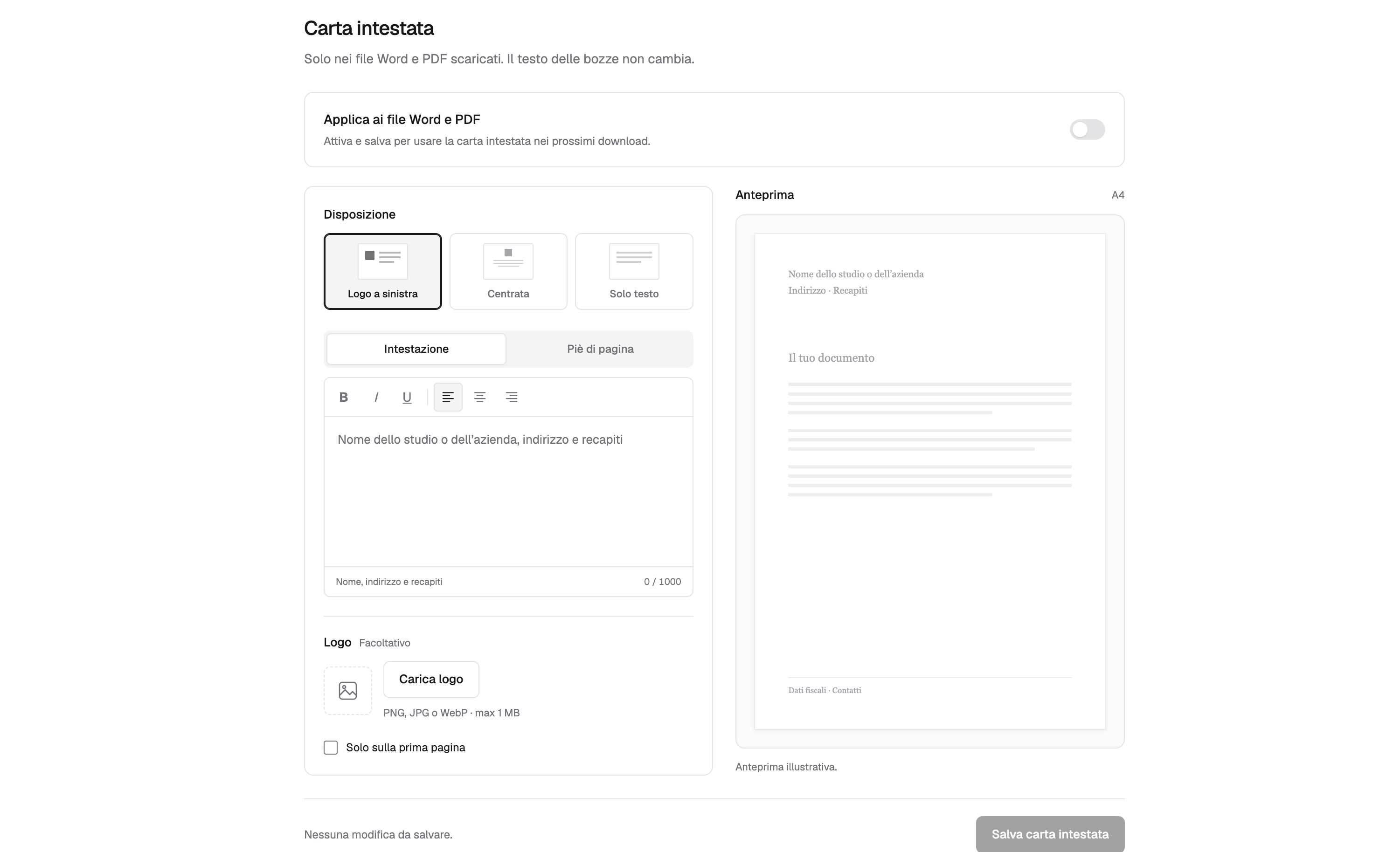
Dove si trova e come configurarla
- Apri il menu del tuo profilo e seleziona «Profilo», oppure apri direttamente il profilo utente.
- Seleziona la sezione «Carta intestata».
- Scegli una «Disposizione»:
- «Logo a sinistra»: logo affiancato al testo dell'intestazione;
- «Centrata»: logo e intestazione al centro, con il logo sopra il testo;
- «Solo testo»: intestazione senza logo. Un logo già caricato viene conservato, ma non compare in questa disposizione.
- Nella scheda «Intestazione», inserisci ad esempio il nome dello studio, l'indirizzo e i recapiti. Nella scheda «Piè di pagina», aggiungi eventuali dati fiscali, contatti o altre informazioni.
- Se desideri un logo, clicca su «Carica logo». Dopo il caricamento puoi regolarne la «Larghezza», sostituirlo o rimuoverlo.
- Se vuoi applicare intestazione, logo e piè di pagina soltanto alla prima pagina del documento, seleziona «Solo sulla prima pagina». Lascia l'opzione deselezionata per ripeterli su tutte le pagine.
- Controlla visivamente l'«Anteprima» A4, che si aggiorna mentre modifichi la carta intestata.
- Attiva «Applica ai file Word e PDF» e clicca su «Salva carta intestata». Attendi la conferma «Carta intestata salvata».
Testo e logo
L'editor permette di usare grassetto, corsivo, sottolineato e allineamento a sinistra, al centro o a destra. Nella disposizione «Centrata», il testo dell'intestazione viene centrato.
- Intestazione: fino a 1.000 caratteri.
- Piè di pagina: fino a 700 caratteri.
- Logo facoltativo: immagine statica in formato PNG, JPG o WebP, fino a 1 MB.
Usa testi brevi e poche righe per lasciare spazio al documento. Se viene segnalato che intestazione o piè di pagina occupano troppo spazio, riduci il testo o le righe vuote prima di salvare.
Controllare l'anteprima prima di salvare
L'«Anteprima» A4 è illustrativa: ti aiuta a controllare visivamente logo, intestazione e piè di pagina mentre li modifichi, ma non garantisce una corrispondenza esatta con l'impaginazione del file scaricato.
Per verificare il risultato effettivo, dopo aver attivato e salvato la carta intestata scarica normalmente una bozza (Artifact) in Word o PDF e apri il file. Le modifiche presenti nell'editor vengono applicate ai download solo dopo il salvataggio.
Modificarla o disattivarla
Torna nella sezione «Carta intestata», aggiorna i dati e salva nuovamente. I download successivi useranno la configurazione aggiornata, anche se la bozza era stata creata prima della modifica. I file già scaricati non cambiano: scarica di nuovo la bozza per ottenere la nuova versione con la carta intestata.
Per scaricare le bozze senza carta intestata, disattiva «Applica ai file Word e PDF» e clicca su «Salva carta intestata». Testi, logo e disposizione restano memorizzati: puoi riattivarli e salvare quando ti servono di nuovo.
Se compare «Modifiche non salvate» o un errore, non considerare acquisito l'aggiornamento. Correggi gli eventuali problemi e riprova prima di lasciare la pagina.
Impostazione personale e differenza dai modelli
La carta intestata è legata al tuo account, non viene condivisa automaticamente con il team. Quando scarichi una bozza condivisa, vengono usate le tue impostazioni, non quelle di chi l'ha creata. Per adottare una carta intestata comune, ogni collega deve configurarla nel proprio profilo.
Questa funzione riguarda logo, intestazione e piè di pagina degli Artifact scaricati in Word o PDF: non modifica i messaggi della chat, il testo originale della bozza o il download in Markdown. Non importa un modello Word e non riproduce tutte le impostazioni di un documento dello studio, come font e interlinea del corpo. Per riutilizzare lo schema o il contenuto di un atto, consulta invece i formulari personalizzati.
Skill personali
Una skill è un insieme di indicazioni che descrive come svolgere un'attività ricorrente. Può specificare quando usare un metodo, quali passaggi seguire, come presentare il risultato e quali controlli effettuare prima di concludere.
Per esempio, puoi conservare un metodo per preparare una nota di aggiornamento, confrontare due versioni di un documento o organizzare una cronologia. La skill riguarda il modo di lavorare; i fatti e i documenti cambiano da una pratica all'altra e vanno forniti nella chat appropriata.
Simpliciter può utilizzare le skill pertinenti all'incarico senza che tu debba richiamarle ogni volta. Se vuoi adottare un metodo preciso, puoi comunque indicarne il nome nel messaggio. Non tutte le skill sono adatte a ogni richiesta e il loro utilizzo non garantisce, da solo, la completezza o la correttezza del risultato.
Skill creata da te e skill personalizzata
Nella pagina «Skill» trovi le skill che hai creato o personalizzato con Simpliciter:
- una skill personale descrive un metodo nuovo, costruito per le tue esigenze;
- una skill personalizzata adatta un metodo già disponibile al tuo modo di lavorare. La personalizzazione riguarda te, non modifica il metodo per gli altri utenti.
La pagina non è un elenco di tutte le capacità di Simpliciter. Se non hai ancora creato o personalizzato skill, può essere vuota: questo non significa che l'assistente non sappia svolgere attività giuridiche.
Creare una skill tramite la chat
La creazione parte da una conversazione, non da un modulo da compilare nella pagina Skill.
- Scegli un'attività ricorrente. Descrivi un metodo utile in più occasioni, non l'esito da raggiungere in un singolo fascicolo.
- Spiega quando usarlo. Indica il tipo di richiesta per cui il metodo è adatto e gli eventuali casi in cui non lo vuoi applicare.
- Descrivi il risultato desiderato. Specifica struttura, tono, passaggi e controlli che ritieni utili.
- Chiedi di creare e salvare una skill personale. Se esiste già un metodo adatto, chiedi invece di personalizzarlo, evitando doppioni.
- Verifica il salvataggio. Apri «Skill» dal menu profilo, cerca il metodo e leggi il contenuto effettivamente salvato.
- Provalo con una nuova richiesta. Controlla che il metodo sia appropriato e correggi i punti troppo generici o rigidi.
Esempio:
Crea e salva una skill personale chiamata «Nota di aggiornamento sul lavoro». Usala quando ti chiedo di preparare un breve aggiornamento professionale. Organizza il testo in: attività svolte, questioni aperte, informazioni mancanti e prossimi passi da valutare. Usa frasi brevi e un tono formale. Se un dato non è disponibile, segnalalo senza inventarlo. Conserva soltanto il metodo, senza nomi, date, importi o altri dati di una pratica.
Se vuoi prima discutere il metodo, senza conservarlo, scrivilo esplicitamente:
Proponimi una struttura per questa skill, ma non salvarla ancora. Voglio prima controllarla.
Personalizzare un metodo esistente
Puoi partire da un metodo già utilizzato e chiedere una modifica circoscritta:
Personalizza per me il metodo che stai usando per confrontare due bozze. Vorrei distinguere le modifiche di contenuto da quelle soltanto redazionali e chiudere con i punti che richiedono una mia decisione. Mantieni i controlli già utili e salva solo questa preferenza di metodo, non i testi delle bozze.
Descrivi che cosa deve cambiare e che cosa deve restare. Se chiedi soltanto «ricordalo», può non essere chiaro se ti riferisci a un fatto della pratica, a una correzione della risposta o a un metodo da riutilizzare.
Anche una correzione durante il lavoro può portare a un aggiornamento della skill quando contiene un miglioramento verificato e riutilizzabile. Questo non significa che ogni messaggio venga trasformato in una regola permanente:
- se un passaggio già previsto è stato saltato, può bastare applicarlo nella risposta;
- se il metodo manca di un controllo utile anche in casi analoghi, può essere opportuno integrarlo;
- se stai correggendo un fatto del fascicolo, quel fatto deve restare nel contesto della pratica, non nella skill;
- se la correzione riguarda il diritto applicabile, va verificata nelle fonti pertinenti e non generalizzata a casi diversi senza valutarne le condizioni.
Per limitare una correzione al lavoro attuale, puoi scrivere: «Correggi solo questa risposta; non salvare né aggiornare skill».
Una promessa non equivale a un salvataggio
Una risposta come «ne terrò conto» o la semplice proposta di un metodo non dimostrano che esista una skill salvata. Cerca la conferma dell'operazione e controlla nella pagina «Skill» il testo che potrai riutilizzare.
Se Simpliciter segnala che il salvataggio non è riuscito, non considerare la modifica acquisita. Puoi chiedere di riprovare e verificare nuovamente la pagina. Se invece vuoi soltanto correggere la bozza attuale, chiedilo separatamente: aggiornare il metodo e riscrivere un documento sono due attività diverse.
Consultare e cercare le tue skill
- Apri il menu profilo e seleziona «Skill».
- Nell'elenco «Le tue skill», seleziona la voce che vuoi leggere.
- Controlla titolo, descrizione, paese di riferimento e contenuto. Il dettaglio mostra anche «Ultima modifica».
- Per ritrovare un metodo, usa «Cerca nelle tue skill…». La ricerca considera titolo, descrizione e contenuto.
- Se non trovi la voce, prova una parola caratteristica del metodo o usa «Cancella ricerca» per tornare all'elenco. Se compare «Mostra altre», usalo per vedere ulteriori voci.
La dicitura «Personalizzata» distingue nell'elenco gli adattamenti di metodi già disponibili. Su uno schermo piccolo, «Tutte le skill» ti riporta dal dettaglio all'elenco.
Se la pagina è vuota, il pulsante «Apri una chat» ti permette di partire dalla conversazione per creare o personalizzare una skill. Se compare invece un errore di caricamento, usa «Riprova»: un errore non indica che le skill siano state cancellate.
Modificare una skill dalla pagina Skill
- Seleziona la skill e leggi prima il contenuto attuale.
- Clicca su «Modifica».
- Aggiorna la «Descrizione», che dovrebbe chiarire quando usare il metodo, e il «Contenuto», che ne descrive i passaggi. Entrambi sono necessari.
- Usa i comandi di formattazione se servono: titoli, grassetto, corsivo, elenchi, citazioni e tabelle. Non è necessario conoscere una sintassi particolare.
- Mantieni i passaggi e le cautele ancora validi: una modifica puntuale è preferibile a sostituire tutto con un testo troppo generico.
- Clicca su «Salva» e attendi «Modifiche salvate». Rileggi il contenuto prima di tornare alla chat.
Se cambi idea, usa «Annulla». Quando ci sono modifiche non salvate, puoi scegliere «Continua a modificare» oppure «Scarta modifiche». Scartare le modifiche lascia invariato il testo salvato della skill.
Se compare un errore di salvataggio, il testo rimane nell'editor per consentirti di riprovare. Evita di chiudere la pagina prima di aver risolto l'errore o conservato le modifiche che vuoi riutilizzare.
Se la skill è stata aggiornata mentre la stavi modificando, compare un avviso e il comando «Carica la versione aggiornata». Prima di usarlo, conserva le modifiche che vuoi mantenere; poi leggi il testo aggiornato e integra soltanto ciò che manca. Non considerare salvato il tuo intervento finché non compare la conferma.
Da quando viene usato il metodo aggiornato
Una skill appena creata o modificata è disponibile dalla richiesta successiva, quando pertinente al lavoro. Non riscrive le risposte già ricevute, non modifica da sola le bozze esistenti e non cambia il metodo di un'elaborazione già avviata.
Per applicarla a un lavoro precedente, invia un nuovo messaggio, per esempio:
Rivedi ora la nota usando la skill «Nota di aggiornamento sul lavoro» che abbiamo appena aggiornato. Mantieni i fatti già verificati e segnala ciò che manca.
Se il lavoro si trova in un'altra chat, specifica cosa vuoi recuperare e seleziona di nuovo gli eventuali allegati necessari. Il salvataggio di una skill non rende automaticamente disponibili i documenti di tutte le tue conversazioni.
Controllare che una skill sia utile e riutilizzabile
Prima di affidarti al metodo, verifica che:
- sia chiaro quando usarlo e quando occorra adattarlo;
- i passaggi descrivano un'attività, non una conclusione giuridica già decisa;
- non contenga dati di clienti o dettagli di singoli fascicoli;
- lasci spazio a informazioni mancanti, eccezioni e verifiche sulle fonti;
- non imponga lo stesso risultato a situazioni diverse;
- non duplichi inutilmente un'altra skill che svolge la stessa funzione.
Una skill può aiutarti a rendere più coerente il lavoro, ma non è una fonte normativa, una sentenza o un parere già verificato. Non sostituisce la ricerca pertinente al caso, l'esame degli allegati e la tua revisione finale.
Se lavori in un team
Le istruzioni personali e le skill sono legate al tuo account, anche quando il team condivide conversazioni e documenti. La condivisione di una chat non trasferisce ai colleghi la titolarità o la possibilità di modificare le tue skill nella loro pagina Skill.
Se vuoi concordare uno stile di studio, condividi con i colleghi il metodo da adottare e verifica che ciascuno imposti le proprie preferenze. Per le indicazioni comuni a un fascicolo usa invece il progetto, nei limiti della sua visibilità. Consulta Team per distinguere contenuti condivisi e spazi di lavoro privati.