Team
Simpliciter permette a più utenti di collaborare in un team. La funzionalità è disponibile nei piani Business.
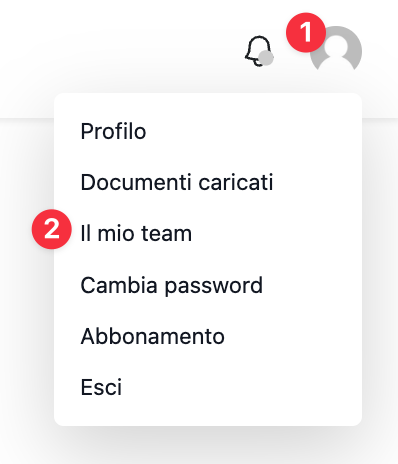
Per accedere alla gestione, apri il menu utente e seleziona "Il mio team".
Quote, pagamento e fatturazione
- Le quote mensili costituiscono un monte condiviso tra tutti i membri e l'amministratore può monitorarne l'uso complessivo.
- Pagamento, intestazione ed email di fatturazione sono centralizzati per l'intero team.
- I moduli specializzati vengono acquistati centralmente, con lo stesso ciclo del piano principale, ma possono essere assegnati soltanto alle utenze che ne hanno bisogno.
- L'eventuale ripristino anticipato delle quote annuali riguarda il monte condiviso del team.

Membri e ruoli
Amministratore
- Invita o rimuove membri e ne gestisce i ruoli.
- Modifica le impostazioni del team.
- Gestisce piano, fatturazione e assegnazione dei moduli.
Membro
- Usa le funzionalità assegnate.
- Condivide le quote mensili del team.
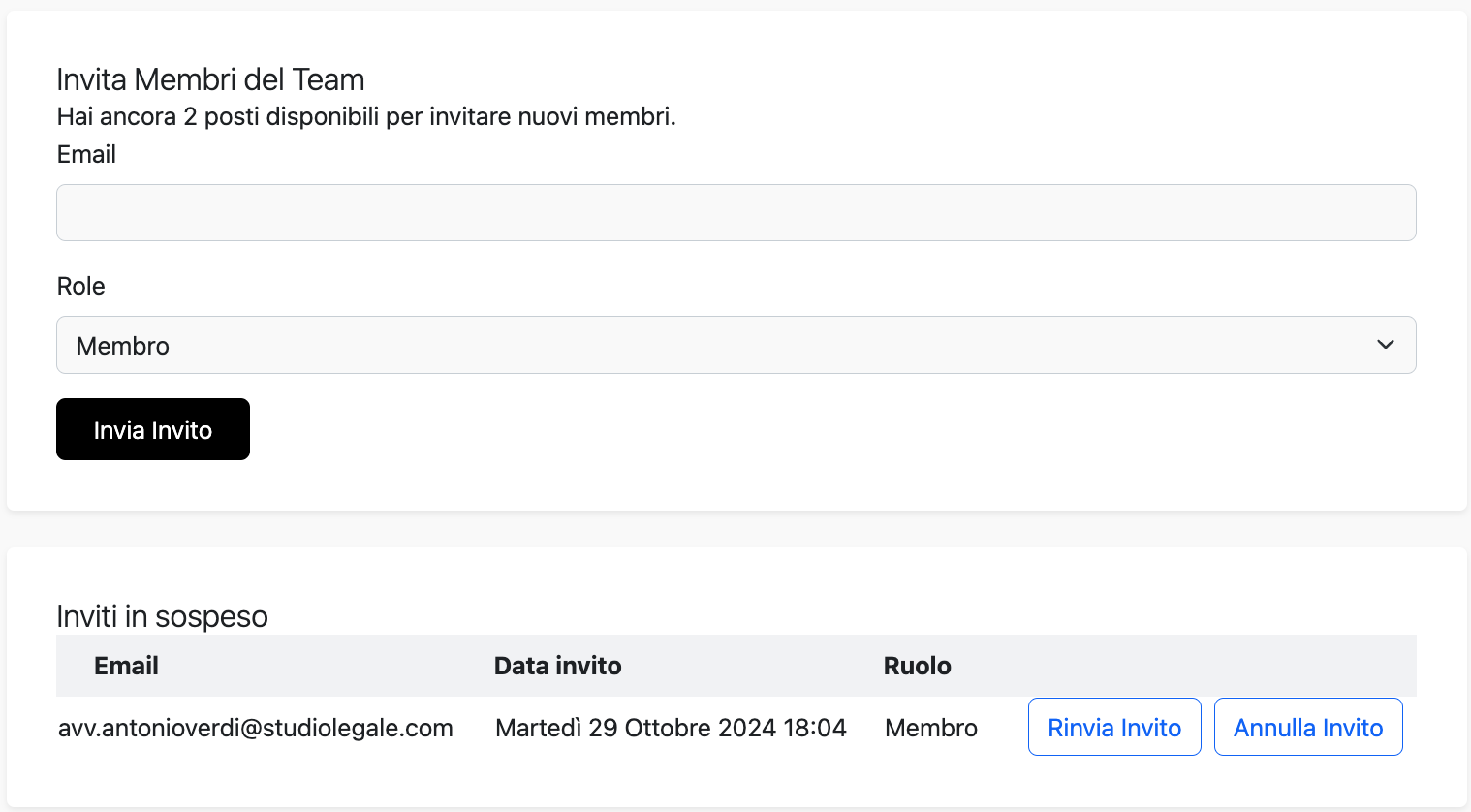
Per invitare un membro, inserisci la sua email nella sezione "Invita Membri del Team", seleziona il ruolo e invia l'invito. Il piano Business standard include fino a 3 membri; un utente può appartenere a un solo team alla volta.
Rimuovere un membro o annullare un invito
Per rimuovere un membro già presente nel team:
- Apri la pagina Team.
- Nella sezione "Membri del Team", clicca sull'indirizzo email del membro da rimuovere.
- Nella pagina di dettaglio che si apre, clicca su "Rimuovi dal team".
Se invece l'utente non ha ancora accettato l'invito, resta nella sezione "Inviti in sospeso". In questo caso clicca su "Annulla invito" per liberare lo slot e poterlo eventualmente riutilizzare per invitare un'altra persona.
Credenziali e sessioni
Ogni membro accede con credenziali personali e può configurare il proprio 2FA. Non condividere un'unica utenza tra collaboratori: oltre ai requisiti di sicurezza e tracciabilità, per ciascun utente è consentita una sola sessione attiva alla volta e un nuovo login chiude la precedente.
Visibilità dei contenuti
In modalità standard, conversazioni e documenti caricati sono condivisi all'interno del team. Un file presente nella libreria deve comunque essere selezionato nuovamente per entrare nel contesto di una nuova chat.
Modalità spazi di lavoro privati
Gli amministratori possono attivare una modalità che isola i contenuti di ciascun membro.
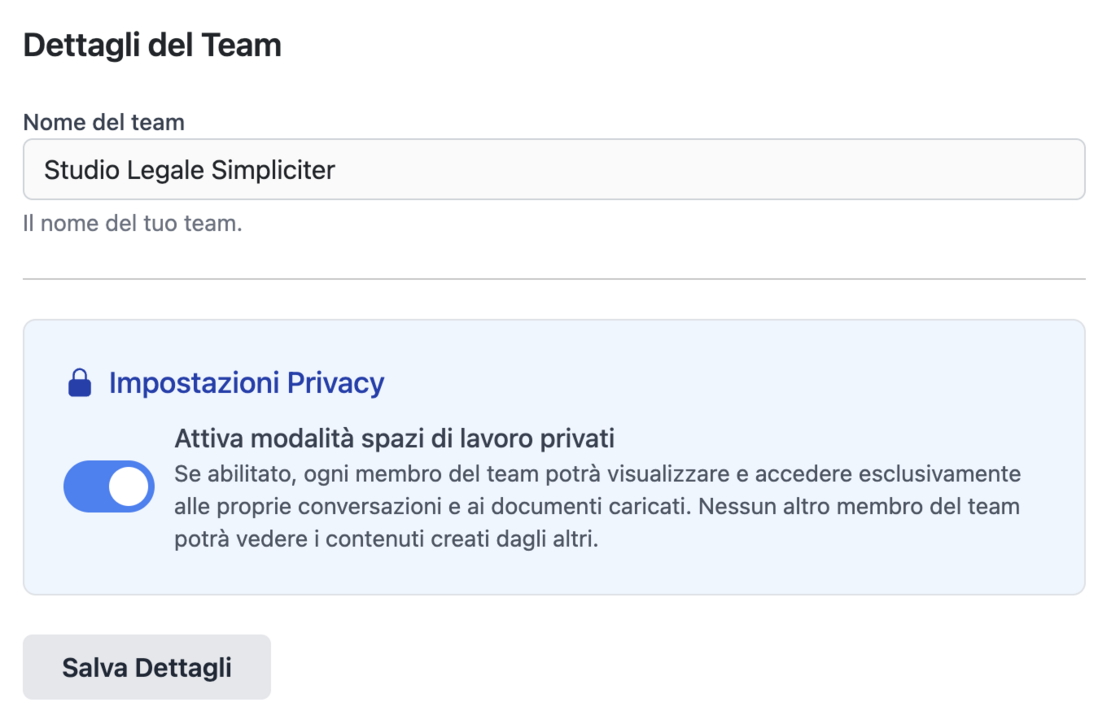
Con questa modalità attiva, ogni utente può accedere solo alle proprie conversazioni, ai propri documenti caricati e ai propri progetti. Nessun altro membro, inclusi gli amministratori, può visualizzarne i contenuti.
Per attivarla:
- Apri "Il mio team" dal menu profilo.
- Vai a "Impostazioni Privacy".
- Attiva "Modalità spazi di lavoro privati" e salva.
L'amministratore può attivare o disattivare la modalità secondo le policy dello studio. Valuta l'impatto sulla visibilità dei contenuti prima di modificarla.