Progetti
I Progetti permettono di organizzare in un unico spazio le conversazioni relative allo stesso cliente, fascicolo o argomento, mantenendo separato il contesto di ogni chat.
Puoi usarli, ad esempio, per:
- una pratica articolata in più fasi;
- un cliente con più questioni;
- un'area di lavoro ricorrente;
- un fascicolo che richiede chat separate per analisi, strategia e redazione.
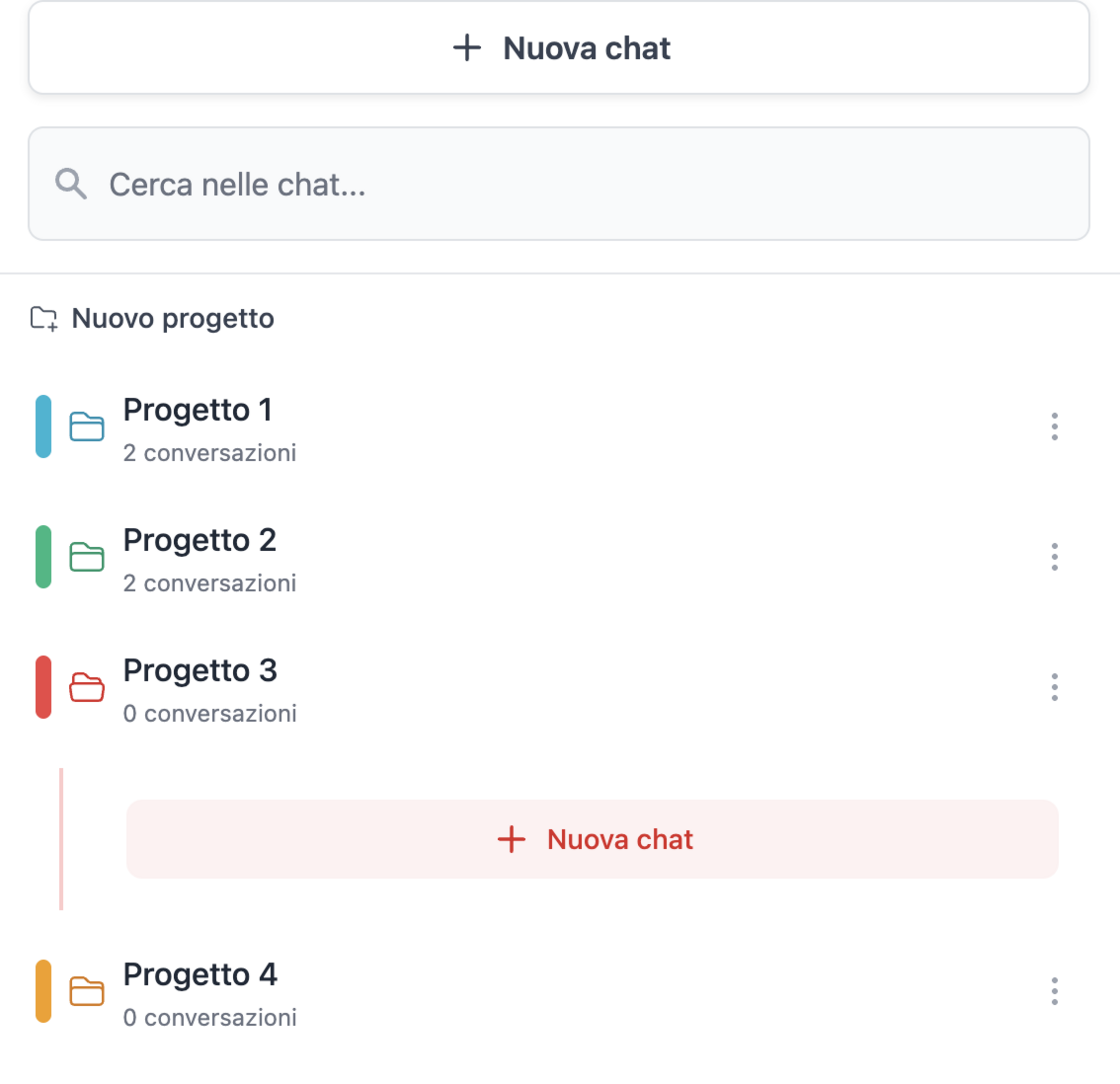
Creare un progetto
- Nella barra laterale, clicca su «Nuovo progetto».
- Assegna un nome chiaro, ad esempio «Cliente Rossi – Successione».
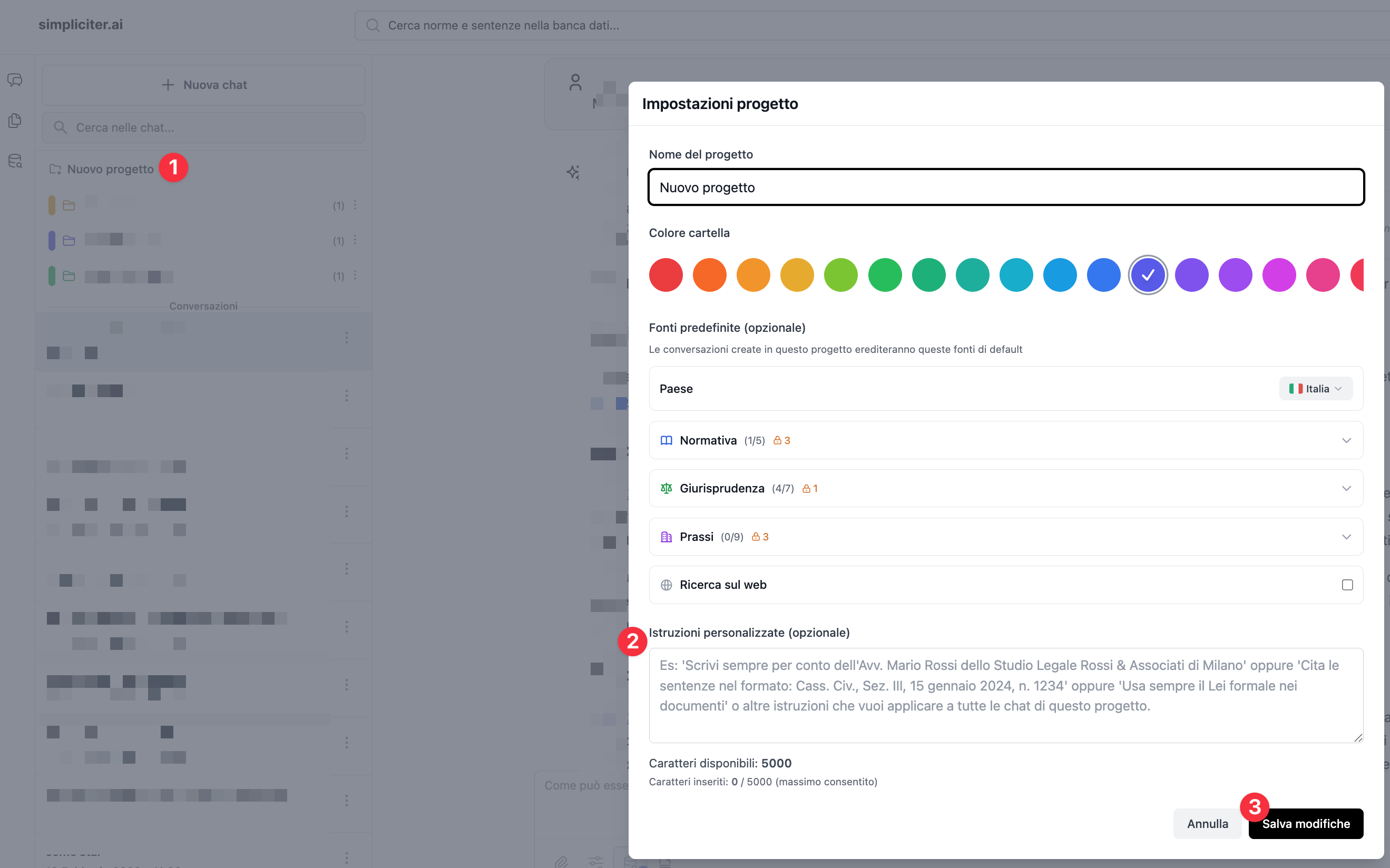
- Se necessario, aggiungi le Istruzioni personalizzate.
- Seleziona le eventuali fonti predefinite disponibili.
- Conferma la creazione.
Istruzioni personalizzate
Le istruzioni personalizzate sono facoltative e possono contenere fino a 5.000 caratteri. Le nuove chat create all'interno del progetto le ricevono automaticamente.
Per impostarle:
- Crea un nuovo progetto.
- Nella schermata di creazione, trovi il campo «Istruzioni personalizzate (opzionale)» in cui inserire tutte le tue preferenze di stile: tono, formule ricorrenti, lessico, struttura degli atti, dati dello studio, ecc.
- Salva il progetto.
Se il progetto è già stato creato, clicca sui tre puntini accanto al nome del progetto e seleziona «Impostazioni»: si aprirà una finestra in cui inserire le istruzioni personalizzate.
Puoi usarle per indicare:
- il ruolo che Simpliciter deve assumere;
- il tipo di assistenza richiesta;
- stile, tono e struttura delle risposte;
- regole ricorrenti del fascicolo;
- informazioni di contesto che devono valere per tutte le nuove chat del progetto.
Esempio:
Agisci come assistente nella gestione del contenzioso del cliente. Distingui sempre fatti, questioni giuridiche, fonti e attività successive. Usa uno stile sintetico e cita per esteso gli estremi delle fonti.
Le istruzioni orientano le nuove conversazioni, ma non trasferiscono automaticamente messaggi o allegati tra chat diverse.
Fonti predefinite
Quando disponibili, le fonti impostate nel progetto vengono proposte alle nuove conversazioni create al suo interno. Puoi comunque modificare la selezione delle fonti nella singola chat.
Ordinamento
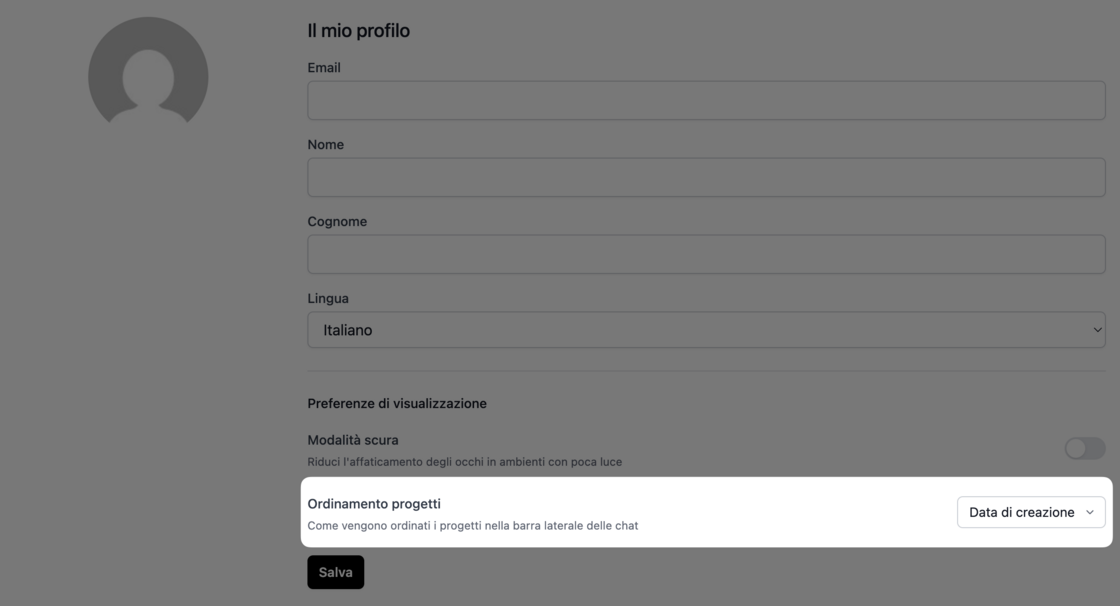
Puoi scegliere come ordinare i tuoi progetti nella barra laterale, per adattare l'organizzazione al tuo modo di lavorare.
- Vai sul tuo profilo utente.
- Individua la sezione «Ordinamento progetti».
- Seleziona il criterio preferito: Alfabetico o Data di creazione.
L'ordinamento scelto si applica immediatamente alla barra laterale.
Creare e organizzare le conversazioni
Per creare una nuova conversazione:
- Apri il progetto.
- Clicca su «Nuova chat».
- La conversazione viene associata automaticamente al progetto e riceve istruzioni e fonti predefinite.
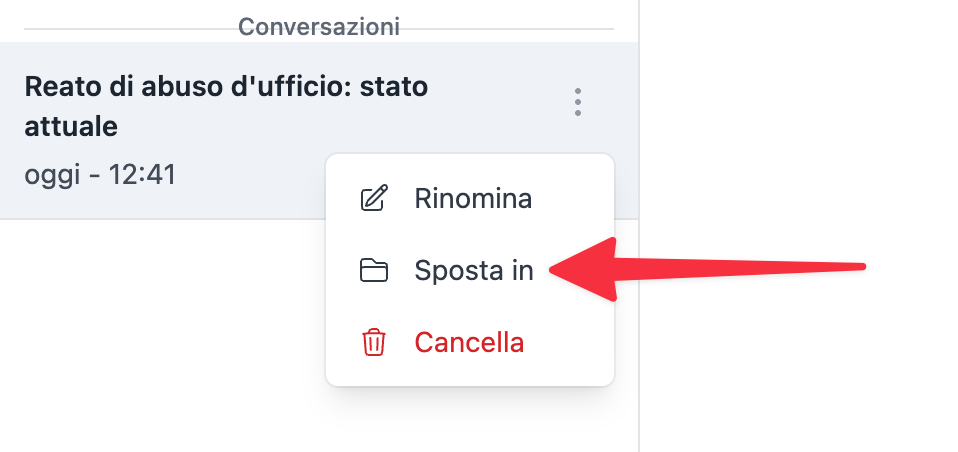
Per spostare una conversazione esistente:
- Clicca sui tre puntini accanto al titolo della chat.
- Seleziona «Sposta in progetto».
- Scegli il progetto di destinazione.
Contesto e documenti
Ogni chat mantiene un contesto autonomo. In particolare:
- messaggi e risposte di una chat non sono visibili alle altre chat del progetto;
- un documento allegato in una conversazione non entra automaticamente nel contesto delle altre;
- per usare lo stesso documento in un'altra chat, selezionalo nuovamente dalla libreria o caricalo nella nuova conversazione;
- istruzioni personalizzate e fonti predefinite del progetto, invece, vengono ereditate dalle nuove chat.
Questa separazione evita che analisi diverse si mescolino accidentalmente.
Un metodo pratico per i fascicoli complessi
Per pratiche estese può essere utile creare chat separate, ad esempio:
- Ricostruzione dei fatti e cronologia
- Ricerca normativa
- Ricerca giurisprudenziale
- Strategia e argomentazioni
- Redazione della bozza
Inserisci nelle istruzioni del progetto soltanto il contesto stabile e ricarica in ciascuna chat i documenti effettivamente necessari a quella fase.
Consigli
- Usa nomi che includano cliente e oggetto della pratica.
- Evita un unico progetto troppo generico per attività non collegate.
- Se una chat diventa molto lunga, aprine una nuova nello stesso progetto e riporta un riepilogo degli elementi essenziali.
- Prima di usare professionalmente una risposta, verifica sempre le fonti richiamate.