Analisi documentale
Con Simpliciter puoi esaminare un documento o lavorare su più materiali della stessa pratica: ricostruire i fatti, confrontare clausole, estrarre passaggi, individuare discrepanze e preparare una sintesi. L'analisi può diventare il punto di partenza per una bozza da rivedere e modificare.
Per ottenere un risultato utile, indica che cosa vuoi verificare, quali documenti usare e come vuoi ricevere la risposta. Il caricamento rende disponibili i materiali, ma non dimostra da solo che ogni documento sia stato esaminato o che tutte le conclusioni siano corrette.
Caricamento dei documenti
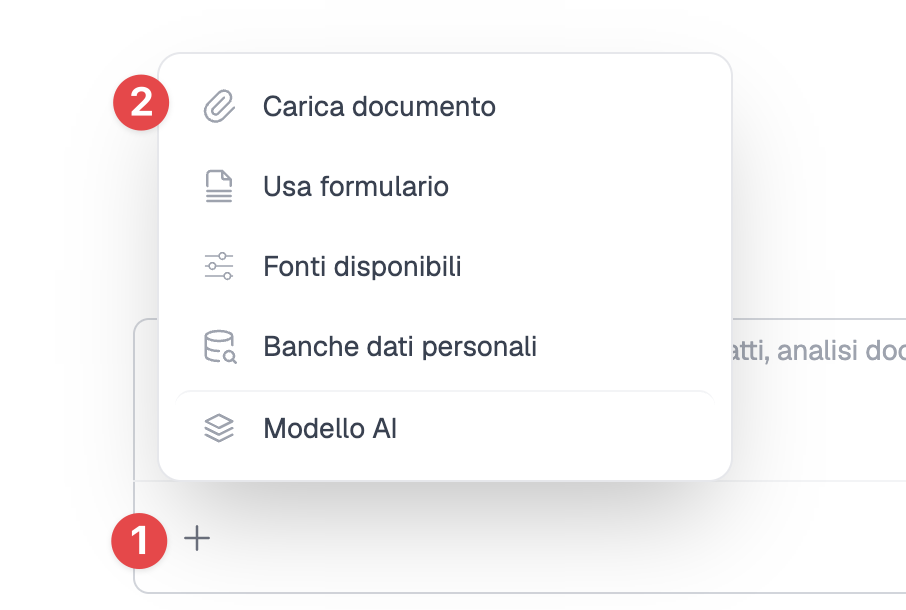
Per caricare un documento o selezionarne uno già presente, clicca sul pulsante «+» in basso a sinistra nel campo di input e scegli «Carica documento» (graffetta). In alternativa, puoi trascinare i file direttamente nella chat.
Cliccando su «Carica documento», si aprirà questa finestra:

- Cerca file: cerca nel titolo dei file precedentemente caricati
- Lista dei file già caricati: puoi caricare nella conversazione un file precedentemente caricato
- Carica un nuovo file: carica documenti in diversi formati (PDF, PDF firmati digitalmente .p7m, DOC, DOCX, TXT, immagini, EML) fino a 30 MB per file, oppure file audio MP3, M4A, WAV, WebM, OGG e OPUS fino a 25 MB per file. I file .p7m possono essere caricati direttamente, senza estrarre prima il PDF. Simpliciter ne estrae il documento per l'analisi, ma non verifica la validità giuridica della firma, il certificato, la revoca o la marca temporale
- Chiudi la finestra
Gli archivi ZIP non sono supportati direttamente. Decomprimi gli ZIP e carica separatamente i file supportati contenuti nell'archivio.
Puoi caricare file email in formato EML: gli allegati vengono estratti automaticamente e analizzati insieme al contenuto del messaggio.
Una volta selezionati o caricati, i file appariranno nel campo di input. Controlla che siano quelli richiesti prima di inviare il messaggio.

Nella conversazione, il pulsante Documenti apre l'elenco delle Bozze e dei Documenti caricati. Puoi usarlo per ritrovare i nomi dei materiali e aprire le bozze prodotte. L'elenco dei file non è un elenco delle verifiche già effettuate: per sapere quali materiali sostengono una conclusione, controlla i riferimenti nella risposta.
File audio: trascrizione e distinzione degli interlocutori
Puoi caricare direttamente registrazioni in formato MP3, M4A, WAV, WebM, OGG e OPUS, fino a 25 MB per file, con la stessa procedura descritta sopra. Non occorre creare prima una trascrizione in PDF o Word. Il limite di 30 MB dei documenti non si applica agli audio.
Simpliciter trascrive automaticamente l'audio, distinguendo i diversi interlocutori e indicando i riferimenti temporali dei loro interventi (timestamp). Dopo l'elaborazione puoi:
- Chiedere di riportare la trascrizione mantenendo le indicazioni degli interlocutori e i timestamp.
- Ottenere un riepilogo o fare domande su passaggi specifici della registrazione.
- Aggiungere registrazioni alle Banche Dati Private per consultarne il contenuto nelle conversazioni successive.
Ad esempio: «Riporta la trascrizione dell'allegato mantenendo gli interlocutori e i riferimenti temporali».
Il caricamento di una registrazione è distinto dalla dettatura del messaggio tramite microfono: qui alleghi un file audio già esistente.
La distinzione delle voci non identifica automaticamente le persone per nome. Verifica sempre la trascrizione e l'attribuzione degli interventi confrontandole con l'audio originale.
Preparare una richiesta su più documenti
Non limitarti a «analizza gli allegati». Una richiesta precisa aiuta a distinguere i documenti di riferimento, le versioni da confrontare e gli aspetti che ti interessano.
- Indica l'obiettivo. Ad esempio: verificare se il contratto definitivo conserva le condizioni del preliminare, oppure ricostruire le contestazioni relative a una fornitura.
- Nomina i documenti. Riporta i nomi dei file, distinguendo testo principale, allegati, corrispondenza ed eventuali versioni superate. Se due file hanno nomi simili, chiarisci quale sia quello di riferimento.
- Definisci il perimetro. Specifica se vuoi una descrizione del contenuto, un confronto testuale o anche una valutazione giuridica. Indica le questioni da approfondire e quelle da lasciare fuori.
- Descrivi il risultato atteso. Puoi chiedere una cronologia, una tabella di differenze, una sintesi per documento o un elenco di criticità con i relativi passaggi.
- Chiedi di evidenziare le lacune. Fai distinguere i documenti esaminati da quelli ancora da leggere, i punti dubbi dalle conclusioni e i dati mancanti dai fatti accertati.
«Usa “Contratto-fornitura.pdf”, “Ordine.pdf”, “DDT.pdf” e “Scambio-email.eml” per ricostruire le consegne previste, quelle documentate e le contestazioni delle parti. Prepara una tabella con data, evento, documento e passaggio di supporto. Distingui ciò che risulta dai documenti dalle affermazioni delle parti. Concludi con le incongruenze e le verifiche ancora necessarie; non redigere per ora una diffida.»
Come viene organizzata l'analisi
Quando la richiesta riguarda materiali voluminosi o attività separabili, Simpliciter può suddividere automaticamente il lavoro in analisi distinte, per documento o per questione, e riunirne i risultati in una risposta. Non devi attivare una modalità particolare né chiedere di coinvolgere altri assistenti: continua a descrivere l'obiettivo nella stessa chat.
Nel caso della fornitura, il lavoro può riguardare separatamente gli obblighi del contratto, i dati dei documenti di consegna e la cronologia delle email, prima di mettere in relazione i risultati. Una domanda circoscritta, come trovare una clausola in un solo file, può invece essere affrontata direttamente. La suddivisione non implica che ogni richiesta segua gli stessi passaggi o richieda lo stesso tempo.
Durante l'elaborazione possono comparire attività di lettura, ricerca e redazione. Attendi la risposta e controlla anche le eventuali indicazioni di lavoro residuo: il completamento di una singola attività non equivale al completamento dell'intero incarico.
La suddivisione automatica del lavoro non è un controllo legale indipendente. Anche un'analisi indicata come conclusa può contenere errori, omissioni o interpretazioni da correggere. Devi verificare i passaggi decisivi sugli originali e valutare le conclusioni con il tuo giudizio professionale.
Lettura dei materiali e riferimenti da controllare
Simpliciter può consultare i documenti disponibili nella conversazione, anche per approfondire un materiale già usato in precedenza. Un nome di file, un riepilogo o un riferimento a un documento non ne sostituiscono il contenuto. Chiedi di fondare l'analisi sui materiali effettivamente disponibili e di indicare da dove provengono i dati rilevanti.
Nella risposta, tieni distinti:
- Citazioni testuali: devono corrispondere alle parole dell'originale. Controlla anche il contesto, le eccezioni e le condizioni che le accompagnano.
- Sintesi e parafrasi: riassumono il contenuto; non sono parole da attribuire testualmente all'autore.
- Valutazioni: collegano i fatti o ne propongono un'interpretazione. Una tesi esposta in un atto di parte non diventa corretta solo perché compare nel documento.
- Fonti giuridiche esterne: servono ad approfondire il diritto, ma non provano che un certo fatto o una certa frase siano presenti negli allegati.
Chiedi il nome del documento e un riferimento rintracciabile, come la clausola, il titolo della sezione, la data dell'email o la pagina, se presente e verificabile. Non tutti i testi estratti conservano la numerazione delle pagine. In questi casi, un breve passaggio testuale e il titolo della sezione possono aiutarti a trovare il punto nell'originale.
L'analisi dipende dalla qualità e dalla completezza dei file forniti. Una scansione poco leggibile, una tabella complessa, una pagina mancante o un estratto di una pubblicazione possono limitare il risultato. Anche quando il contenuto disponibile è stato letto, non è garantito che l'estrazione sia perfetta o che ogni dettaglio sia stato interpretato correttamente.
Se un documento non è stato esaminato o non è leggibile
Un esito «non trovato» può avere significati diversi. Prima di usarlo per una decisione, chiarisci quale situazione ricorre:
| Situazione | Come procedere |
|---|---|
| Il passaggio non è stato trovato nel materiale esaminato | Chiedi quali documenti e parti sostengono l'esito. Se hai caricato un estratto, non estendere la conclusione all'intera pubblicazione. |
| Alcuni documenti devono ancora essere esaminati | Nominali e chiedi di proseguire da quelli, conservando le conclusioni già raggiunte come provvisorie. |
| Il testo è poco leggibile o l'estrazione è incompleta | Fornisci una copia più leggibile, le pagine interessate o una trascrizione controllata. Indica a quale file e passaggio si riferiscono. |
| Manca un allegato richiamato dal documento | Carica il materiale mancante, se disponibile, oppure chiedi di esplicitare il limite senza ricostruirne il contenuto. |
| La risposta si è fermata prima del completamento | Leggi l'avviso e lo stato del lavoro, poi usa Continua, se presente, o invia una richiesta mirata sulle attività residue. |
Ad esempio:
«Nella sintesi non trovo l'esame di “Allegato-tecnico.pdf”. Verifica se è stato letto. Se manca, analizzalo e aggiorna solo la parte relativa alle specifiche della fornitura. Se qualche passaggio non è leggibile, indica quale informazione non puoi verificare.»
Ripetere la stessa richiesta non rende leggibile una scansione difettosa. Se la difficoltà persiste, cambia il materiale fornito o restringi la verifica al punto che ti serve. Per le cautele sui documenti complessi, consulta le limitazioni.
Riprendere un'analisi lunga
Per proseguire, torna preferibilmente alla stessa conversazione e richiama obiettivo, documenti e attività ancora aperte. Non ricaricare automaticamente tutti i file e non reinviare alla cieca la richiesta iniziale: controlla prima i messaggi, i documenti presenti e le eventuali bozze già prodotte.
«Riprendi il confronto tra “Preliminare.pdf” e “Definitivo.pdf”. La parte sul corrispettivo è già stata esaminata; restano durata, recesso e allegati. Completa la tabella su questi punti, segnala eventuali incongruenze con le conclusioni precedenti e indica ciò che non riesci a verificare.»
Nelle conversazioni lunghe, Simpliciter può riepilogare il lavoro precedente e tornare a consultare i materiali disponibili quando occorre. Questo aiuta a proseguire, ma non è una memoria perfetta: ripeti le correzioni decisive e chiedi di ricontrollare sugli originali i dettagli da cui dipende la nuova risposta. La disponibilità di un documento non garantisce che venga richiamato spontaneamente in ogni messaggio.
Trovi le indicazioni generali in Conversazioni lunghe e ripresa del lavoro.
Esempi di utilizzo
Gli esempi seguenti sono ipotetici. Puoi adattarli ai nomi dei tuoi file e al risultato che ti serve.
Confrontare due testi
«Confronta “Preliminare.pdf” con “Definitivo.pdf”, usando il preliminare come riferimento. Prepara una tabella su corrispettivo, durata, recesso e garanzie: testo del preliminare, testo del definitivo, differenza rilevata e punto da verificare. Distingui le variazioni di formulazione da quelle che potrebbero incidere sugli obblighi.»
Analizzare le argomentazioni di un atto
«Esamina “Atto-di-citazione.pdf” e “Corrispondenza.eml”. Elenca le domande e gli argomenti della controparte, indicando i passaggi dell'atto e i documenti richiamati. Separa le contestazioni possibili dai fatti ancora da verificare. Per le valutazioni giuridiche, indica le fonti su cui ti basi.»
Riassumere senza aggiungere valutazioni
«Riassumi “Verbale-riunione.pdf” in decisioni, scadenze e questioni aperte. Mantieni distinti gli interventi dei partecipanti. Non aggiungere valutazioni giuridiche e segnala eventuali date o attribuzioni non chiare.»
Passare dall'analisi alla bozza
«Sulla base dell'analisi di “Contratto.pdf” e “Solleciti.eml”, prepara una bozza separata intitolata “Comunicazione di contestazione”. Usa solo i fatti documentati, lascia riconoscibili i dati da confermare e non modificare il riepilogo già prodotto.»
Per modificare il documento generato, consultarne le versioni o esportarlo, prosegui con la guida alla redazione bozza.